

こんにちは。
集客パートナーのTAKESHIです^^
ブログやメルマガ、SNSなどで発信を続けていると、
「読んでもらうだけではなく、もう少し気軽に交流できる場所がほしい」
と思うことはありませんか?
SNSのコメント欄だと少しオープンすぎる。
個別メッセージだと、1対1になってしまう。
かといって、本格的なオンラインコミュニティを作るほどではない。
そんな時に使いやすいのが、リザストの「オープンチャット(オプチャ)」です。
オープンチャットを使うと、読者さんやお客様が気軽に投稿したり、コメントしたりできる交流の場を、リザストの中につくることができます。
を、わかりやすく紹介していきます。
リザストの「オープンチャット」とは?
まずリザストのオープンチャットは、テーマごとにスレ(オプチャページ)を作り、その中で参加者同士が投稿やコメントをしながら交流できる機能です。
例えば、
- 「今日あったいいことをシェアする場所」
- 「講座を受けた人が感想を書き込む場所」
- 「メルマガやブログを読んだ感想を投稿する場所」
- 「共通の趣味について話す場所」
など、テーマを決めて自由に使うことができます。
投稿には文章だけでなく写真なども使えるため、単なるコメント欄よりも、コミュニティに近い使い方ができます。
そのため、広く交流できる場所にすることもできますし、既存のお客様や講座参加者だけの場所にすることもできます。目的に合わせて、ちょうどいい距離感の交流スペースを作れるのが特徴です。
SNSやメルマガとは何が違う?
オープンチャットの特徴は、
「情報を届ける場所」ではなく、「やりとりする場所」を作れること
です。
ブログやメルマガは、基本的には発信者から読者さんへ情報を届ける形になります。SNSはコメントやメッセージで交流できますが、投稿がどんどん流れていくため、ひとつのテーマについて継続的にやりとりするには少し使いにくい場合もあります。
一方でオープンチャットは、ひとつのテーマを決めて、そのテーマについて参加者が自由に書き込めます。
例えば、誰かが「今日こんなことがありました」と投稿すると、他の人が「私も同じです」「それ、わかります」とコメントする。そこから自然に会話が広がっていきます。
発信者が毎回すべての話題を作らなくても、人と人とのつながりが生まれていくんですね。
読者さんとの距離を少し近づけたい時に使いやすい
オープンチャットは、大きなオンラインサロンやコミュニティを作りたい人だけの機能ではありません。むしろ、「読者さんと、もう少し気軽につながりたい」という時に使いやすい機能です。
例えば、ブログ記事を読んだ人に、「この記事を読んで感じたことがあれば、こちらで教えてください」とオープンチャットへ案内する。
または、メルマガを読んでいる人に、「最近どんなことで困っていますか?」と投稿してもらう。
これだけでも、今まで一方通行だった発信に、読者さんの声が戻ってくるようになります。
読者さんにとっても、個別に問い合わせるほどではないけれど、ちょっと聞いてみたい。
少し感想を書いてみたい。そんな時に気軽に参加できる場所になります。
こんな使い方ができます
オープンチャットは、テーマ次第でいろいろな使い方ができます。
例えば、
1.ブログやメルマガの感想をもらう
記事やメルマガを読んだ後に、「感じたことを自由に書いてください」という場所を用意します。普段はなかなか届かない読者さんの声を知るきっかけになります。
2.質問を受け付ける場所にする
個別相談ほどではない簡単な質問を投稿してもらう場所として使うこともできます。他の人の質問を見ることで、「自分も同じことで悩んでいた」という気づきが生まれることもあります。
3.講座やイベント参加者の交流場所にする
講座開催前に自己紹介を書いてもらったり、開催後に感想や実践報告を投稿してもらったりできます。参加者同士のつながりが生まれることで、講座が終わった後も関係が続きやすくなります。
4.継続サービスのコミュニティとして使う
継続サポートやオンライン講座を提供している場合は、受講生専用の交流場所として使うこともできます。質問、実践報告、成果報告、気づきの共有など、日常的なやりとりをする場所として活用できます。
5.趣味や共通テーマでつながる
必ずしも仕事やサービスに関係する内容だけでなくても大丈夫です。
こうした少し仕事から離れた交流から、人柄を知ってもらえることもあります。
オープンチャットを作る時はテーマを絞る
オープンチャットを作る時に大切なのが、何を話す場所なのかをわかりやすくすることです。
例えば、「自由に交流してください」だけだと、参加した人も「何を書けばいいんだろう?」となってしまいます。
それよりも、
- 「今日できたことを1つ書く場所」
- 「メルマガを読んだ感想を投稿する場所」
- 「今週やることを宣言する場所」
のように、テーマを具体的にした方が書き込みやすくなります。最初からたくさんのスレを作る必要もありません。まずは1つ、参加した人が書き込みやすいテーマから始めてみるのがおすすめです。
最初のオプチャ投稿は自分から作っておく
オープンチャットを作っただけでは、なかなか最初の投稿は入りません。誰も投稿していない場所に最初に書き込むのは、少し勇気がいるからです。
そこで、最初は自分から、
- 「今日からこちらで交流していきます^^」
- 「まずは簡単に自己紹介をお願いします」
- 「最近うれしかったことを1つ教えてください」
など、書き込みやすい投稿をしておきましょう。運営する側が最初に雰囲気を作っておくと、参加する側も投稿しやすくなります。
売るための場所にしすぎない
オープンチャットを使う時に意識しておきたいのが、案内ばかりの場所にしないことです。
- 新しいサービス
- イベント
- キャンペーン
- 商品の案内
など、こうした投稿ばかりになると、せっかく参加しても、「結局、宣伝を受け取る場所なんだ」と思われてしまいます。
オープンチャットの良さは、気軽にやりとりができることです。
まずは、こちらから投げかけて、返信が来たら参加者の投稿にコメントする。といった交流を中心にしていく方が、場が育ちやすくなります。その結果として、発信している人のことを知ってもらい、自然に信頼関係が深まっていく。そんな使い方が合っています。
小さな交流場所から始めてみよう
読者さんとの関係を深めようと思うと、「コミュニティを作らなきゃ」「毎日投稿しなきゃ」と考えてしまうかもしれません。
でも、最初から大きな場所を作る必要はありません。
例えば、「この記事を読んだ感想を書く場所」でもいいですし、「今月チャレンジすることを宣言する場所」でもOKです。
10人、20人の小さな場所でも、そこで会話が生まれれば、ただ発信を読んでもらっているだけの状態とは、関係性が変わってきます。
リザストを使っていて、
「もっと読者さんの声を聞きたい」
「お客様とゆるくつながれる場所を作りたい」
と感じている方は、オープンチャットをひとつ作ってみてもいいかもしれません^^
発信する場所だけではなく、読者さんから声が返ってくる場所を持つ。それだけでも、リザストの使い方が少し広がっていきますよ。
以上が、オプチャの活用方法でした、では次にリザストでオプチャの設定方法についてお伝えします。
オープンチャットのはじめ方(設定方法)
「よさそうだな」と思ったら、さっそくオプチャをつくってみましょう。リザストなら、次の手順でかんたんに立てられます^^
1. オプチャページ一覧を開く
リザストの管理画面で、左メニューの「多目的/オプチャページ」→「オプチャページ一覧」をクリックします。
2. 「オプチャページ作成(スレをたてる)」をクリック
一覧ページの上部にある
「オプチャページ作成(スレをたてる)」を押します。
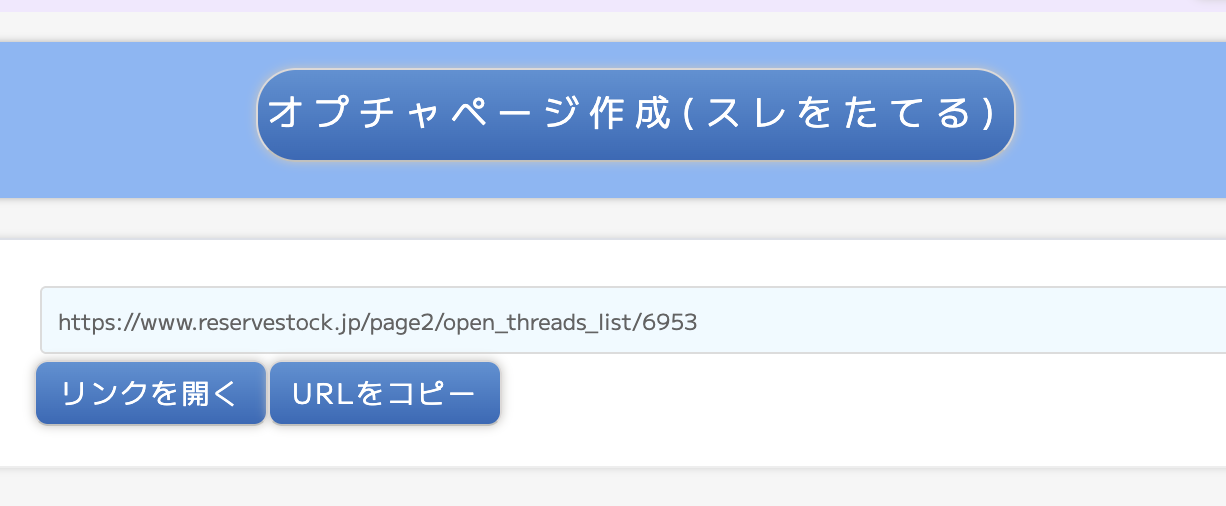
作成画面がひらきます。
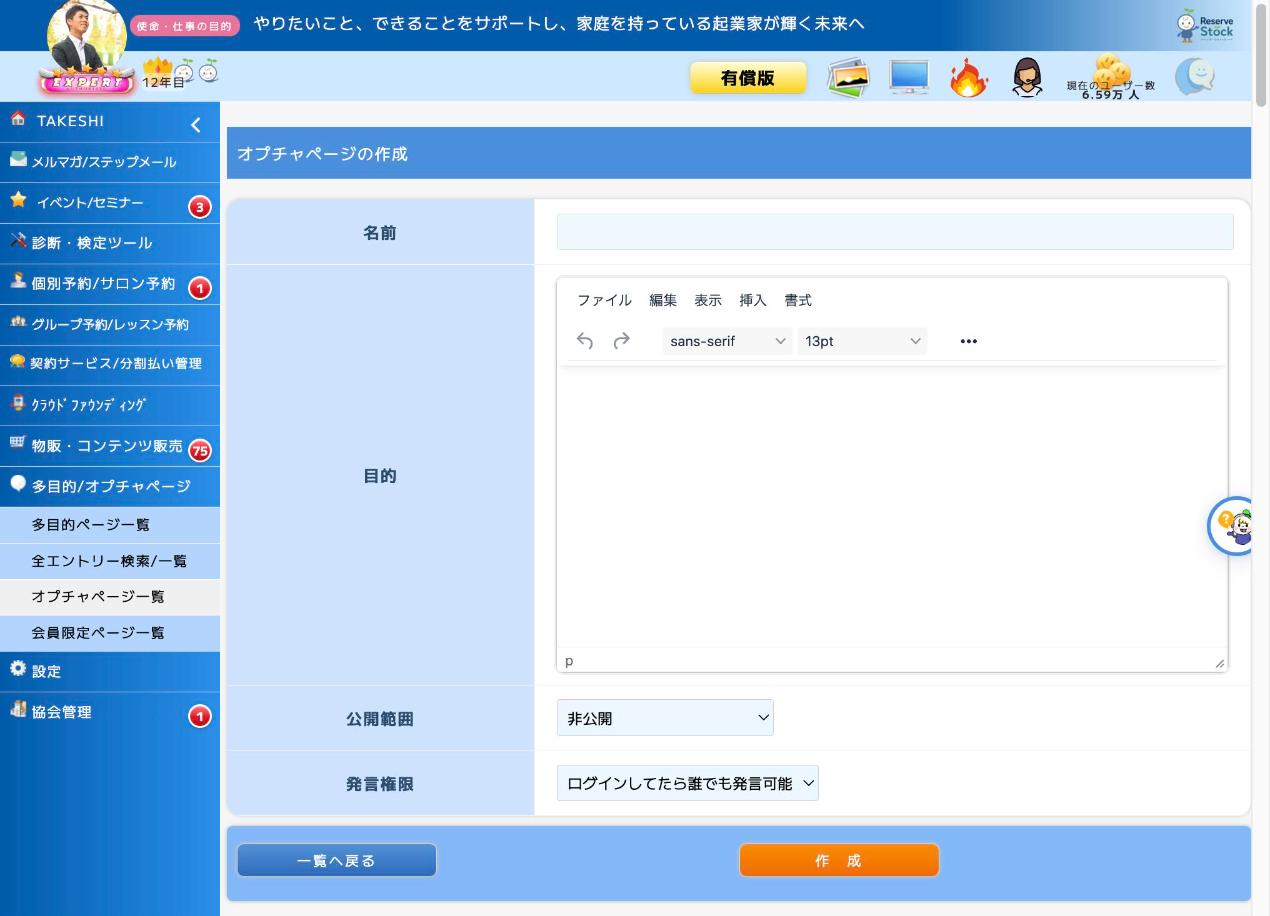
3. 「名前」と「目的」を入力する
名前を入力する
「名前」には、お部屋のタイトル(例:「今日あったいいことをシェアするお部屋」など)を入力します。
目的を入力する
「目的」には、どんな場なのか・どんなふうに使ってほしいかを、ひとことそえておくと、参加した方も投稿しやすくなりますよ^^
4. 「公開範囲」を選ぶ
誰にお部屋を見てもらうかを、次の中から選べます。
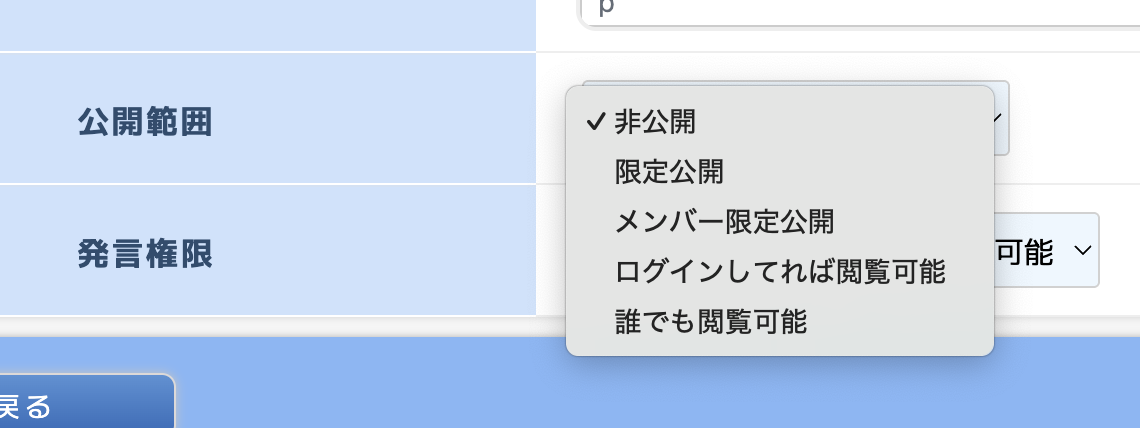
- 非公開
- 限定公開
- メンバー限定公開
- ログインしてれば閲覧可能
- 誰でも閲覧可能
活用方法のコツですが
5. 「発言権限」を選ぶ
こちらは、発言する権限についての設定です。誰が投稿・発言できるかを、次の中から選べます。
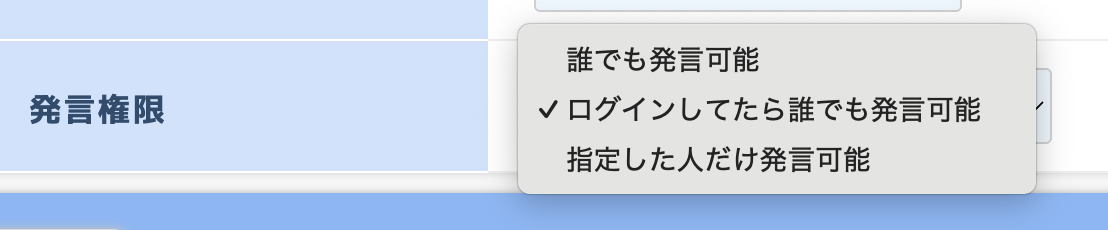
- 誰でも発言可能
- ログインしてたら誰でも発言可能
- 指定した人だけ発言可能
選ぶポイントですが
6. 「作成」ボタンを押して完成!
最後に「作成」ボタンを押せば、あなたのオープンチャットのお部屋が完成します。
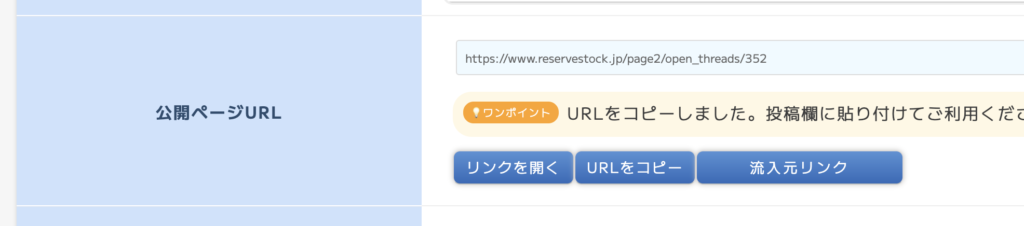
あとは、できあがったページのURLをメルマガやSNSでシェアして、読者さんを招待するだけです^^招待すると、気軽に書き込みができるようになります。
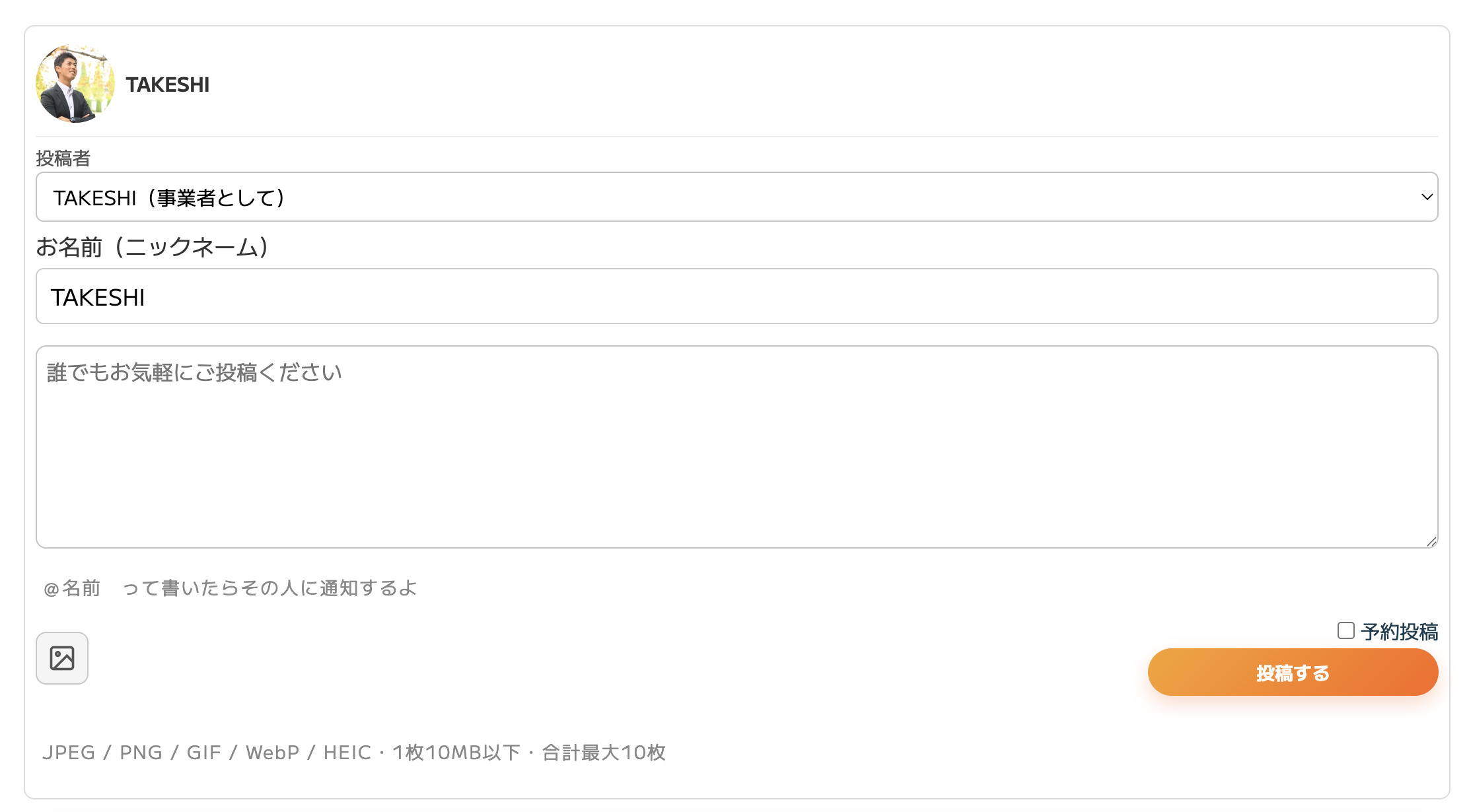
リザストオプチャの細かい設定について
誰でも閲覧、誰でも発言の状態でしたら、作って公開して頂けますが、ログインが必要などを選ぶ場合は、相手にログインページが表示されます。
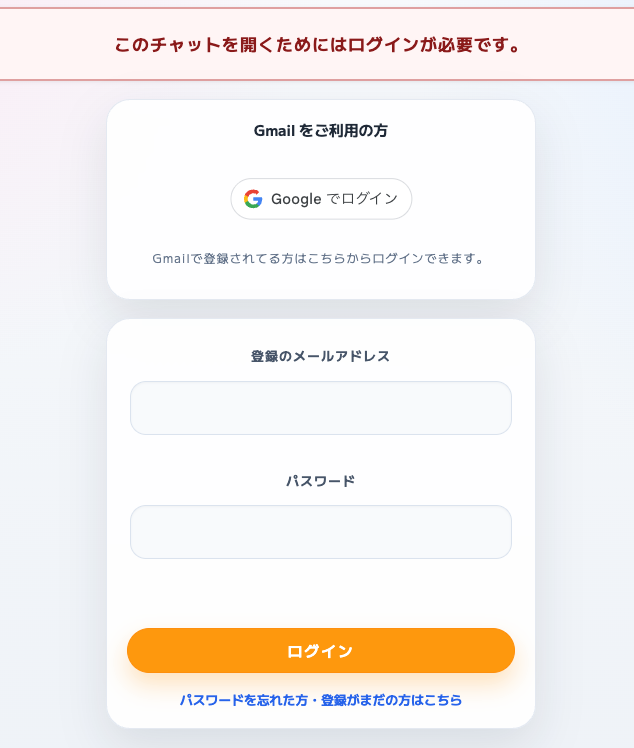
すでに、作ったオプチャに登録している方は、ログインをしてからオプチャに参加することができます。新規の方は、ログインページを下にスクロールしていただくと
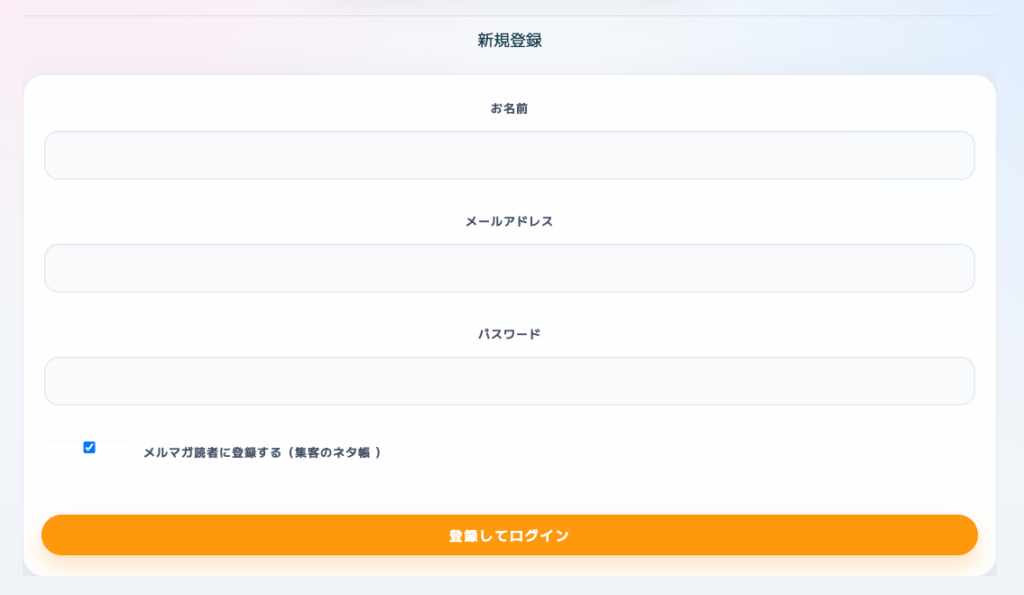
新規登録画面がありますので、こちらから登録するようにしてみてください。
リザストのオープンチャットのまとめ
リザストのオープンチャットは、テーマごとにスレ(オプチャページ)を立てて、読者さんやお客様と投稿やコメントでやりとりできる機能です。
ブログやメルマガが「情報を届ける場所」だとすると、オープンチャットは「やりとりする場所」です。SNSのように投稿が流れていかないので、ひとつのテーマについて、ゆっくり交流を積み重ねていけます。
使い方も、感想をシェアするお部屋、講座の受講生だけのお部屋、趣味でつながるお部屋など、目的に合わせて自由に決められます。公開範囲と発言権限を選べますので、広く開くことも、メンバーだけの場所にすることもできますよ。
そして、場を育てるコツは次の3つです。
- 何を書く場所なのか、テーマを具体的に絞る
- 最初の投稿は自分から入れて、書き込みやすい空気をつくる
- 案内ばかりにせず、交流を中心にする
作り方もかんたんで、管理画面から「オプチャページ作成(スレをたてる)」を押して、名前と目的を入れて、公開範囲と発言権限を選ぶだけです。数分あれば、ひとつ目のお部屋ができあがります。
いきなり大きなコミュニティを目指さなくても大丈夫です。10人、20人の小さな場所でも、そこで会話が生まれれば、ただ読んでもらっているだけの関係とは変わってきます。
「もっと読者さんの声を聞きたい」「お客様とゆるくつながる場所がほしい」と感じている方は、気軽なテーマでひとつ、オープンチャットを立ててみてくださいね^^
リザストをもっと使いこなしたい方へ
「リザストの基本からしっかり整えたい」
「どこから手をつければいいか分からない」
という方は、リザストが1週間で使えるようになる「7ステップ講座」(無料)で、基本の設定や集客の流れを解説しています。
必要なところから、少しずつ整えていきましょう^^
コメント