

ソースコードで自由に変更する方法
メルマガ・LP・イベントページで使えるカラーカスタマイズ術
リザーブストック(リザスト)のメルマガやLP(ランディングページ)で「大見出し」や「囲み枠」を使うと、デフォルトではオレンジ色のデザインになります。
「自分のブランドカラーに合わせたい」「もっと違う色にしたい」と思ったことはありませんか?
この記事では、ソースコード編集機能を使って、見出しの左側のバーや囲み枠の色を自由に変更する方法をご紹介します。HTMLの知識がなくても、コードをコピペするだけでOKです。
「…」をクリック
ボタンを押す
編集する
クリック
まず、メルマガやLPの編集画面を開きます。
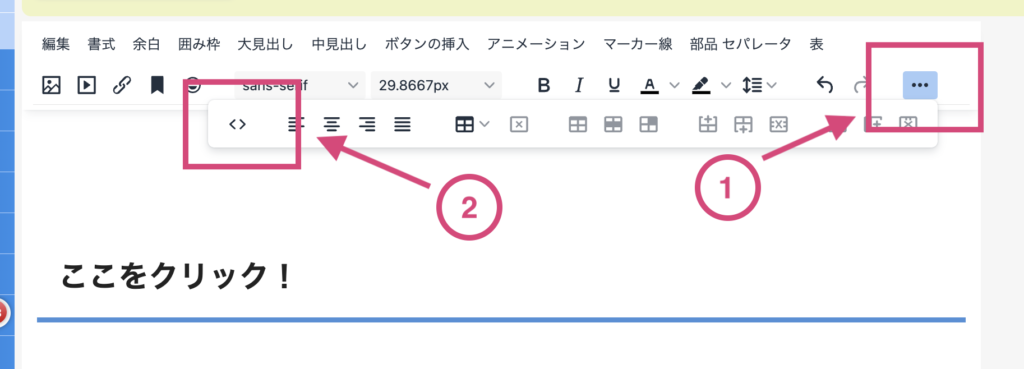
エディタのツールバー右端にある 「…」(三点リーダー) ボタンをクリックすると、隠れているツールバーが展開されます。
展開されたツールバーの左端に 「<>」 のアイコンがあります。これが「ソースコード」ボタンです。クリックすると、HTMLソースコードの編集画面が開きます。
リザストで「大見出し」ボタンを使うと、以下のようなHTMLコードが生成されます。
<h1 class=“midashi_20”>ここに見出しテキスト
この見出しの左側のオレンジバーの色を変えるには、style属性を追加します。
<h1 class=“midashi_20” style=“border-color: #4a90d9;”>ここに見出しテキスト
<h1 class=“midashi_20” style=“border-color: #28a745;”>見出しテキスト(緑)
<h1 class=“midashi_20” style=“border-color: #e91e8c;”>見出しテキスト(ピンク)
リザストで「囲み枠」を挿入すると、以下のようなコードが生成されます。
<divclass=“randing_kakomiwaku_2”>
ここに本文テキスト
<divclass=“randing_kakomiwaku_2” style=“border-color: #4a90d9;”>
ここに本文テキスト
バーの色だけでなく、見出しの文字色も一緒に変えたい場合は、color も追加します。
<h1 class=“midashi_20” style=“border-color: #4a90d9; color: #4a90d9;”>見出しテキスト
style=”border-color: 色1; color: 色2; background-color: 色3;”
以下のカラーコードをコピーして使ってください。
| 色名 | カラーコード | 見た目 |
|---|---|---|
| オレンジ(デフォルト) | #e8951a | オレンジ |
| ブルー | #4a90d9 | ブルー |
| ネイビー | #2c3e7a | ネイビー |
| グリーン | #28a745 | グリーン |
| ピンク | #e91e8c | ピンク |
| レッド | #dc3545 | レッド |
| パープル | #6f42c1 | パープル |
| ゴールド | #c8a415 | ゴールド |
| ブラック | #333333 | ブラック |
リザストの見出しや囲み枠の色を変えるポイントは、たった1つ。
style=”border-color: #好きな色コード;” を追加するだけ!
手順をおさらいすると:
- エディタのツールバー右端 「…」 をクリック
- 展開されたバーの左端 「<>」ソースコード をクリック
- class=”midashi_20″ や class=”randing_kakomiwaku_2″ を見つける
- style=”border-color: #カラーコード;” を追加する
- 「保存」ボタンを押して完了!
これでオリジナルのカラーデザインが実現できます。ぜひ試してみてください。
コメント