

こんにちは
集客パートナーの
TAKESHIです。
リザストに、「ありがとうチップ」という新しい機能が追加されました。
この機能はとてもシンプルなのですが、これからの発信のあり方を変えていくほど、
起業家さんにとって嬉しい仕組みになっています。
今回は、
- ありがとうチップとは何か?
- どんな場面で使えるのか?
- メルマガ・イベント・個別予約それぞれの具体的な設定方法
を、わかりやすく解説しますのでぜひ参考にしてくださいね^^
そもそも「ありがとうチップ」って何?
ありがとうチップとは、簡単にいうと
「読者さんやお客様から、ちょっとした心付けを受け取れる機能」のことです。
イメージとしては、昔ながらの「お心付け」や、カフェなどでよく見かける「チップ入れ」に近い感覚ですね。
たとえばあなたが普段メルマガを配信していて、読者さんが「今日の内容、すごく勉強になった!」と感じたとします。今までだったら、その気持ちは心の中で終わっていたか、返信メールで感想をもらう程度でしたよね。
ところがありがとうチップがあると、読者さんはボタンをワンクリックするだけで、100円・200円・500円・1000円といった金額を「ありがとうの気持ち」として送れるようになります。
ポイントは、商品でもサービスでもない、純粋な「気持ちのやりとり」という点です。
「これを買ってください」ではなく、「よかったら応援してください」。この温度感の違いが、ありがとうチップの一番の特徴になります。
ありがとうチップはどんな場面で使えるの?
ありがとうチップは、主に次の3つの場面で受け取ることができます。
- メルマガ配信のとき
- イベント終了後のフォローメール
- 個別予約のお客様の声リクエストメール
それぞれの場面で、設定方法が少しずつ違います。次の章から、ひとつずつ具体的な設定方法をお伝えしていきますね。
【ありがとうチップ事前準備】決済サービスの連携を済ませておく
ありがとうチップを受け取るためには、PayPalやStripeなどの決済サービスをリザストに連携しておく必要があります。
決済連携がされていないと、チップのチェックボックスをONにしても表示されませんので、まずはここから先に済ませておきましょう。
▼ 決済連携の手順(PayPalの場合)
PayPal連携の詳しい手順は、
こちらの記事で解説していますので参考にしてください^^
▶︎ リザストとPayPalの決済システム連携の設定方法をわかりやすく解説!
それでは、設定方法についてお伝えします。
ありがとうチップを「メルマガで設定」する方法
まずメルマガでありがとうチップを設定する方法ですが、
1.リザストにログイン
まずはリザストに
ログインしてください。
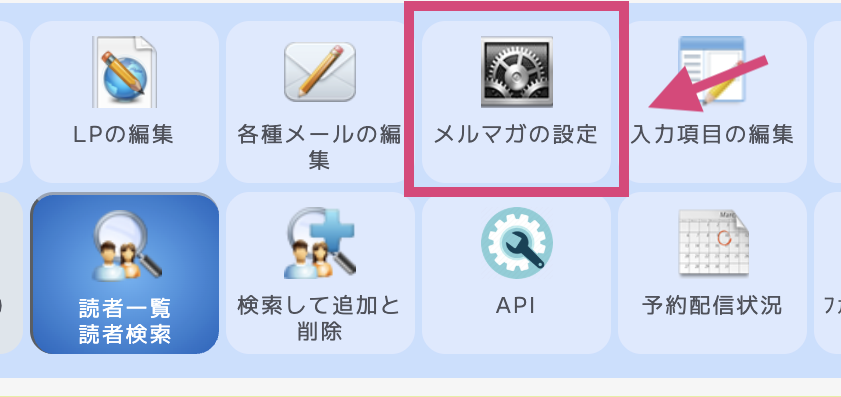
2.「メルマガ/ステップメール」→「メルマガの設定」をクリック
リザストの左側メニューから「メルマガ/ステップメール」を開き、メルマガ一覧を押してください
そして、書いているメルマガを選び、「メルマガの設定」をクリックします。
3.ありがとうチップ受け取り方法を選ぶ
ありがとうチップ受け取り方法から、受け取り方法を選択しましょう。
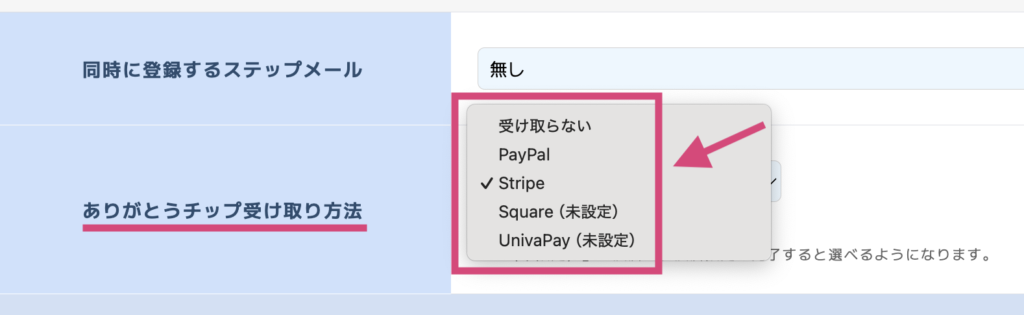
これで、メルマガでありがとうチップを受け取るための初期設定は完了です。
4.配信したいメルマガを開いて「新規記事作成」をクリック
次にありがとうチップを設定したいメルマガを選び、記事の編集画面を開きます。
5.「ありがとうチップを表示する」のチェックボックスをONにする
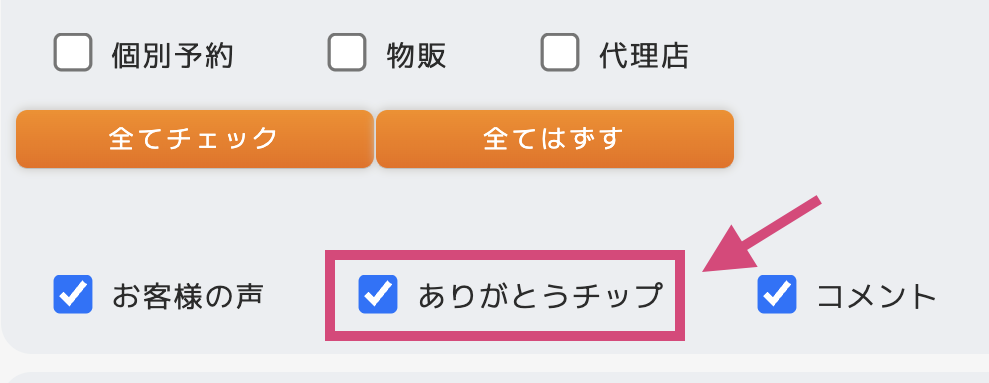
記事編集画面の設定項目の中に、「ありがとうチップを表示する」というチェックボックスがあります。これをONにするだけで、メルマガの最後にチップのボタンが自動で表示されるようになります。
6.本文の最後に「一言」を添える
そして、ここからはワンポイントアドバイスですが、チェックを入れただけだと読者さんはアクションを取りにくいので、本文の最後にやさしく一言添えましょう。
「今日の内容が少しでもお役に立てたら、ありがとうチップで応援いただけたら嬉しいです^^」
7.テスト配信で確認してから配信する
そして、最後になりますが、いきなり配信せず、まずは自分宛にテスト配信して、ありがとうチップのボタンがちゃんと表示されているか確認しましょう。
ボタンが表示されていれば、あとはメルマガを配信するだけでOKです。
ありがとうチップを「イベントで設定」する方法
単発セミナー・体験会・お茶会など、イベント終了後に送信されるフォローメールにもありがとうチップを載せることができます。
特に、無料イベントやお試し価格のイベントでこの機能は活躍します。
1.「イベント/セミナー」か「グループ予約」→「イベント一覧」をクリック
左側メニューから「イベント/セミナー」か、「グループ予約」を開きます。
2.設定したいイベントを選んで編集画面を開く
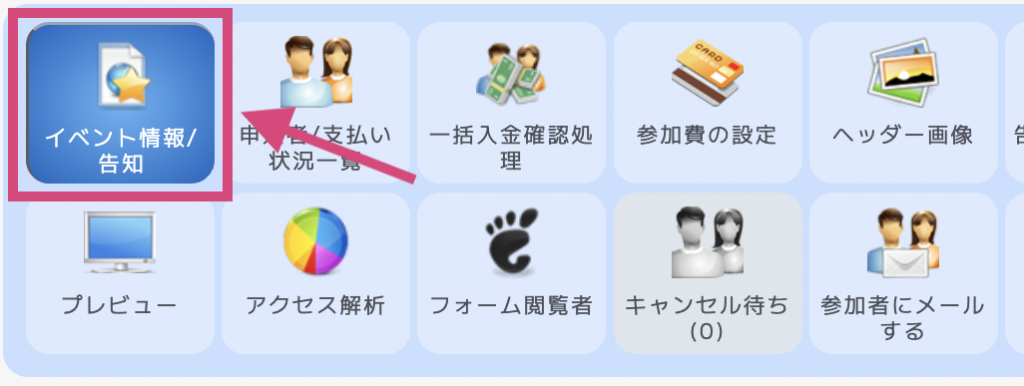
新規で作るイベント、または既存のイベントを選んで編集画面に入ります。
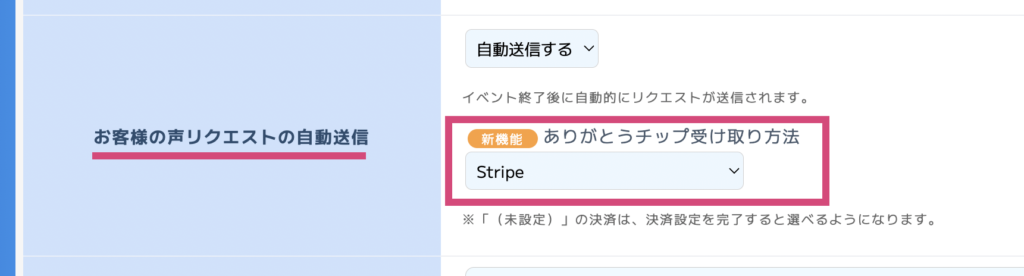
3.お客様の声リクエスト自動送信を設定する
イベント/概要の中に、お客様の声リクエスト自動送信の箇所があるので、こちらを「自動送信する」にしておきましょう。その時に、ありがとうチップ受け取り方法を設定します。
4.「お客様の声リクエスト」の項目を開く
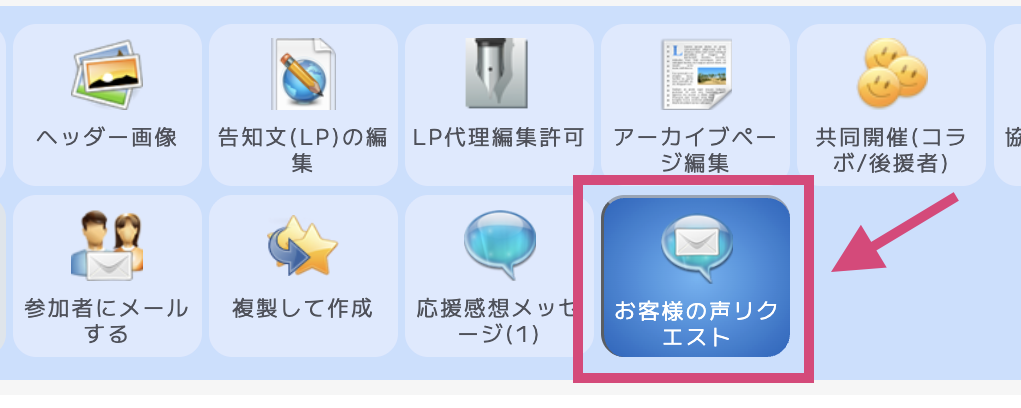
イベント設定のアイコンの中に、参加者へ自動送信されるお客様の声リクエストのメールを設定する項目があります。
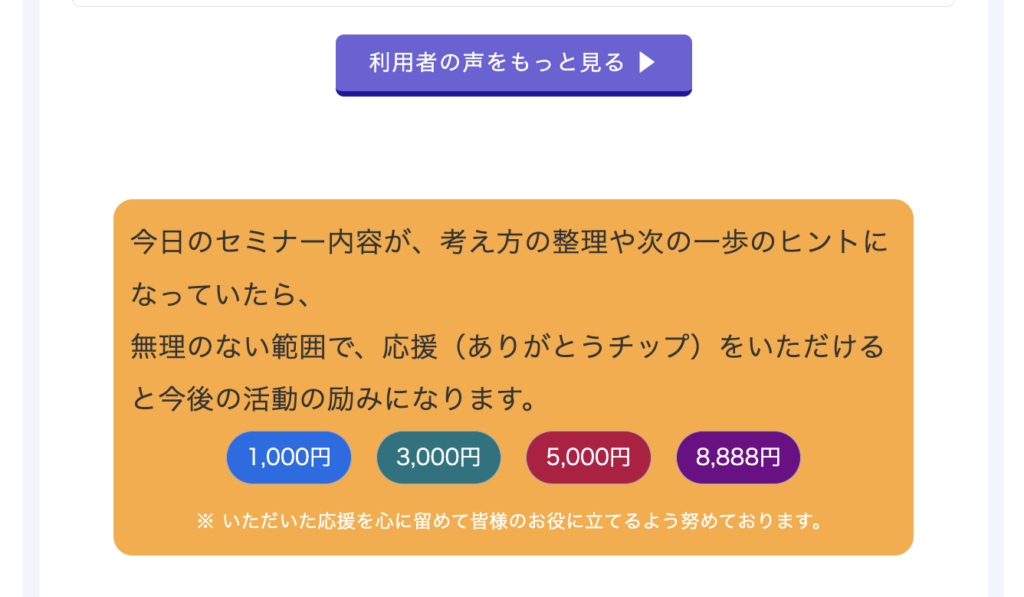
ここに「ありがとうチップ」載っています。
5.メール本文に一言添える
お客様の声リクエストのメールに、自然な形で一言添えておきましょう。
「ご参加ありがとうございました!もしよければ、ありがとうチップでお気持ちいただけると励みになります^^」
無料イベントを開催している方ほど、この設定はおすすめです。「イベント自体は無料で出会いの場として提供しつつ、感謝の気持ちは自然な形で受け取る」という流れが作れます。
ありがとうチップを「個別予約で設定」する方法
個別相談・カウンセリング・セッションなど、1対1で対応した後のフォローメールにも、ありがとうチップを設定することができます。
1.「個別予約/サロン予約」→「予約の設定・画面の表示」をクリック
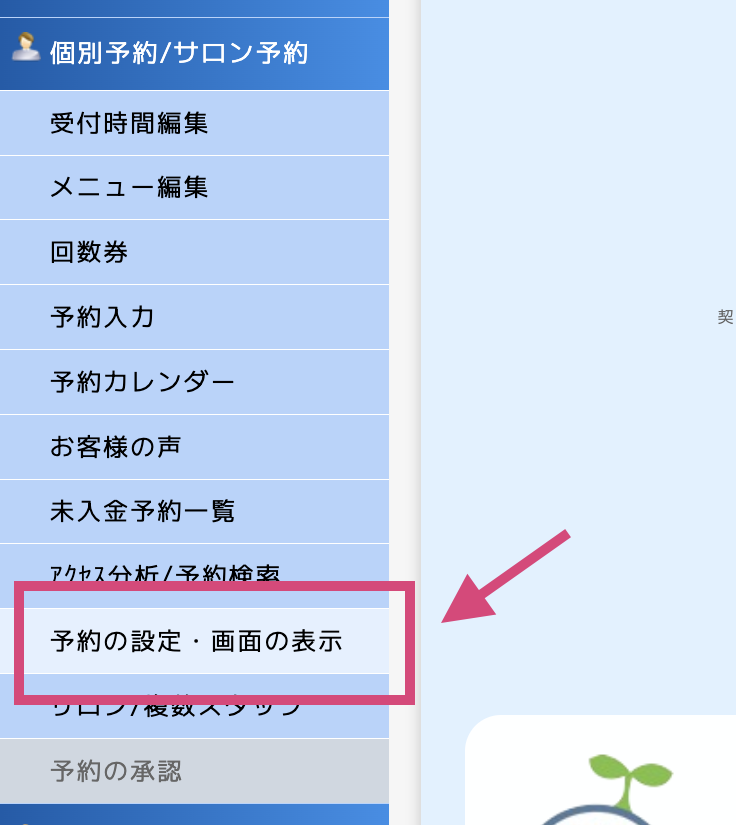
左側メニューから「個別予約/サロン予約」を開き、「予約の設定・画面の表示」をクリックします。
2.「お客様の声リクエスト」からありがとうチップを設定
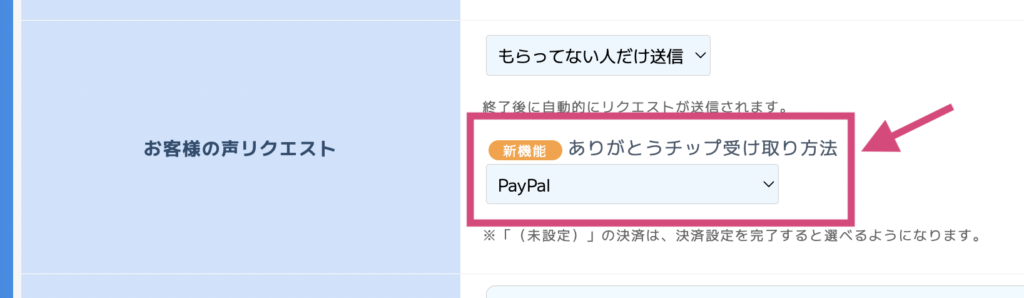
次に、個別予約の設定の中にある、個別相談が終了した後に自動送信される「お客様の声リクエスト」の項目に、ありがとうチップ受け取り方法があるので、PayPalやStripeなどを設定しましょう。
3.「ありがとうチップ」を選択する
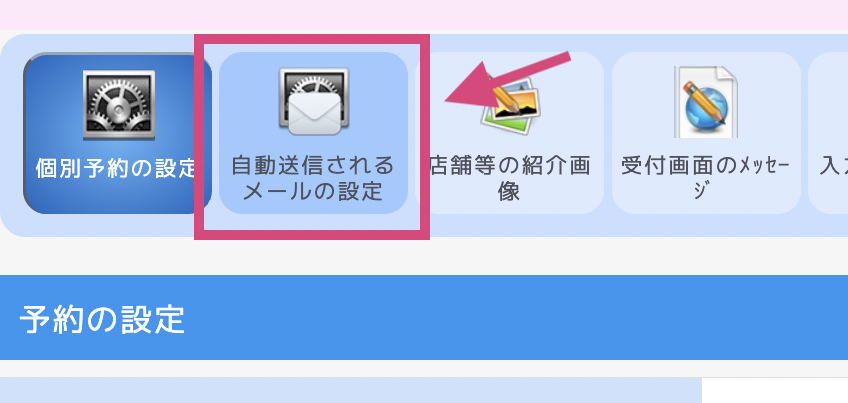
ありがとうチップを受け取るメールの編集は「自動送信されるメールの設定」から行うことができます。
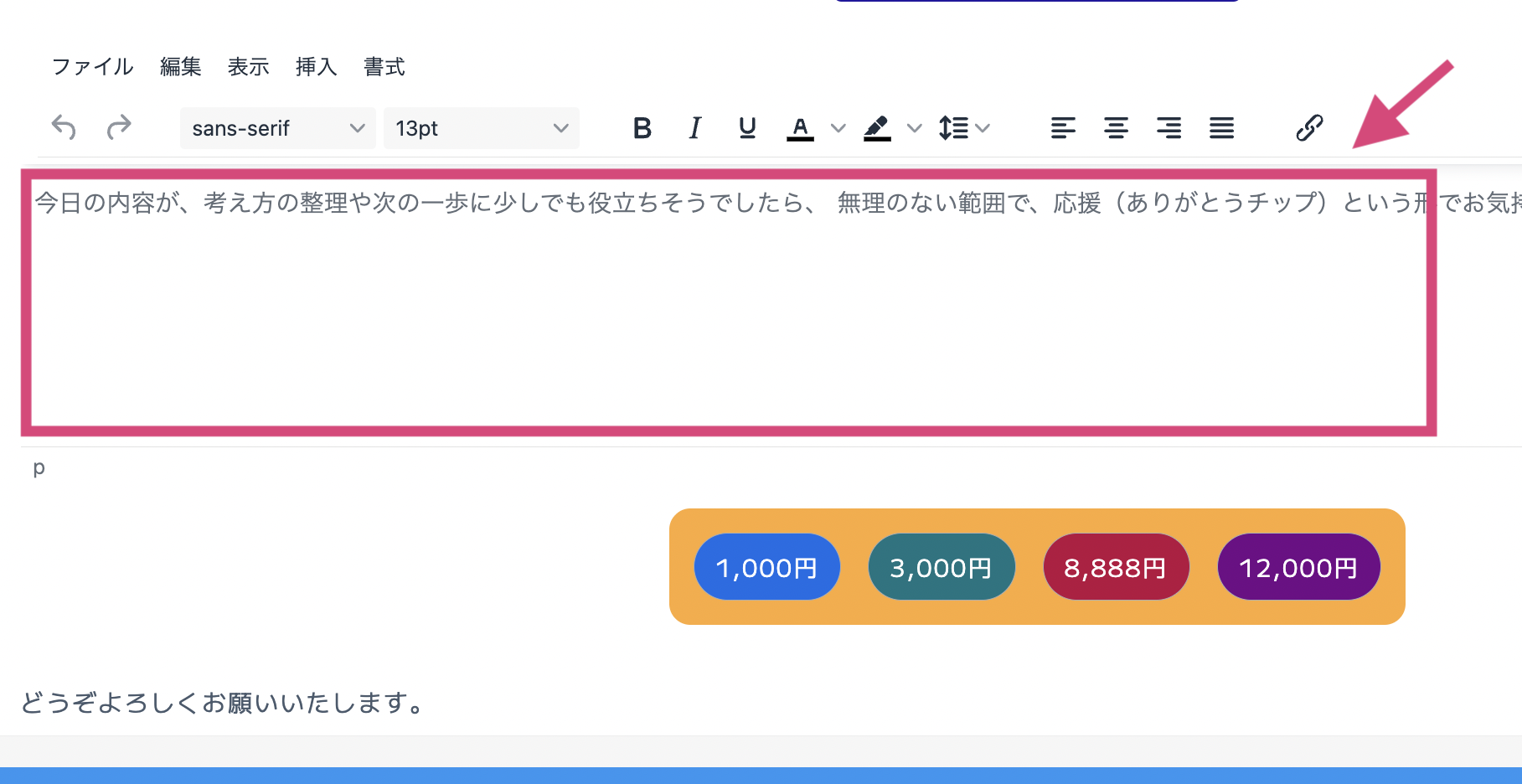
4.ありがとうチップのメール本文に一言添える
「本日はお時間をいただきありがとうございました。少しでもお役に立てたと感じていただけたら、ありがとうチップもご用意していますので、よろしければお気持ちいただけると嬉しいです^^」
5.保存して完了
設定を保存すれば、次回以降の個別予約のお客様から自動でこのメールが送られます。
無料相談や体験セッションを提供している方は、このメールで自然な形で価値の循環を作ることができます。
ありがとうチップを設定するときの共通ポイント
どの場面でも共通して意識しておきたいポイントが3つあります。
① チェックボックスONだけで終わらせない
チェックを入れるだけでボタンは表示されますが、一言添えないと読者さんはアクションを取りづらいです。必ず本文にやさしい一言を添えましょう。
② 押し付けがましくしない
あくまで「よかったらどうぞ」の姿勢で。強く誘導する書き方だと逆効果になります。
③ もらえなくても気にしない
ありがとうチップは売上を上げるための機能ではなく、「感謝を循環させるための仕組み」です。チップが届かなくても全然気にしないスタンスでいきましょう^^
ありがとうチップは「売る仕組み」ではない
設定ができるようになると、つい「いくら入ってくるかな?」と気になってしまう方もいるかもしれません。
でも、大切なのは、ありがとうチップは売上を上げるための機能ではないということです。
ありがとうチップの役割は、「価値に対する感謝を循環させること」。
- いいものを届ける
- 気持ちが返ってくる
- また届けたくなる
この流れができることで、自然と発信も続きやすくなります。
ですので、メルマガを配信したりイベントを開催したりして、ありがとうチップがもらえなくても全然気にしないというスタンスが大事です^^
まとめ
今回の記事のポイントをまとめます。
- ありがとうチップは感謝の気持ちを少額のお金として届けられる仕組み
- メルマガ・イベント・個別予約の3つの場面で設定できる
- 受け取るにはPayPalやStripeなどの決済連携が必須
- メルマガは記事編集画面でチェックボックスONにする
- イベントはイベント終了後のメールの設定項目でONにする
- 個別予約はお客様の声リクエストメールの設定項目でONにする
- どの場面でも、本文にやさしい一言を添えることが大事
- ありがとうチップは「売る仕組み」ではなく、「感謝を循環させる仕組み」
「売る」のではなく、「受け取る」。この感覚が、これからの発信にはすごく大事になってきます。
まずは、メルマガやイベントの最後に、そっと一言添えるところから始めてみてくださいね^^
コメント