
こんにちは
集客パートナーの
TAKESHIです^^
「今日のメルマガって
どんなネタにしたいいんだろう…」
「新しいセミナーや講座をやりたいけど
実際何を求めているのだろう…」
「簡単にアンケートを取りたいけど、
紙やGoogleフォームを別で用意するのが手間…」
こんなふうに感じたこと、ありませんか?

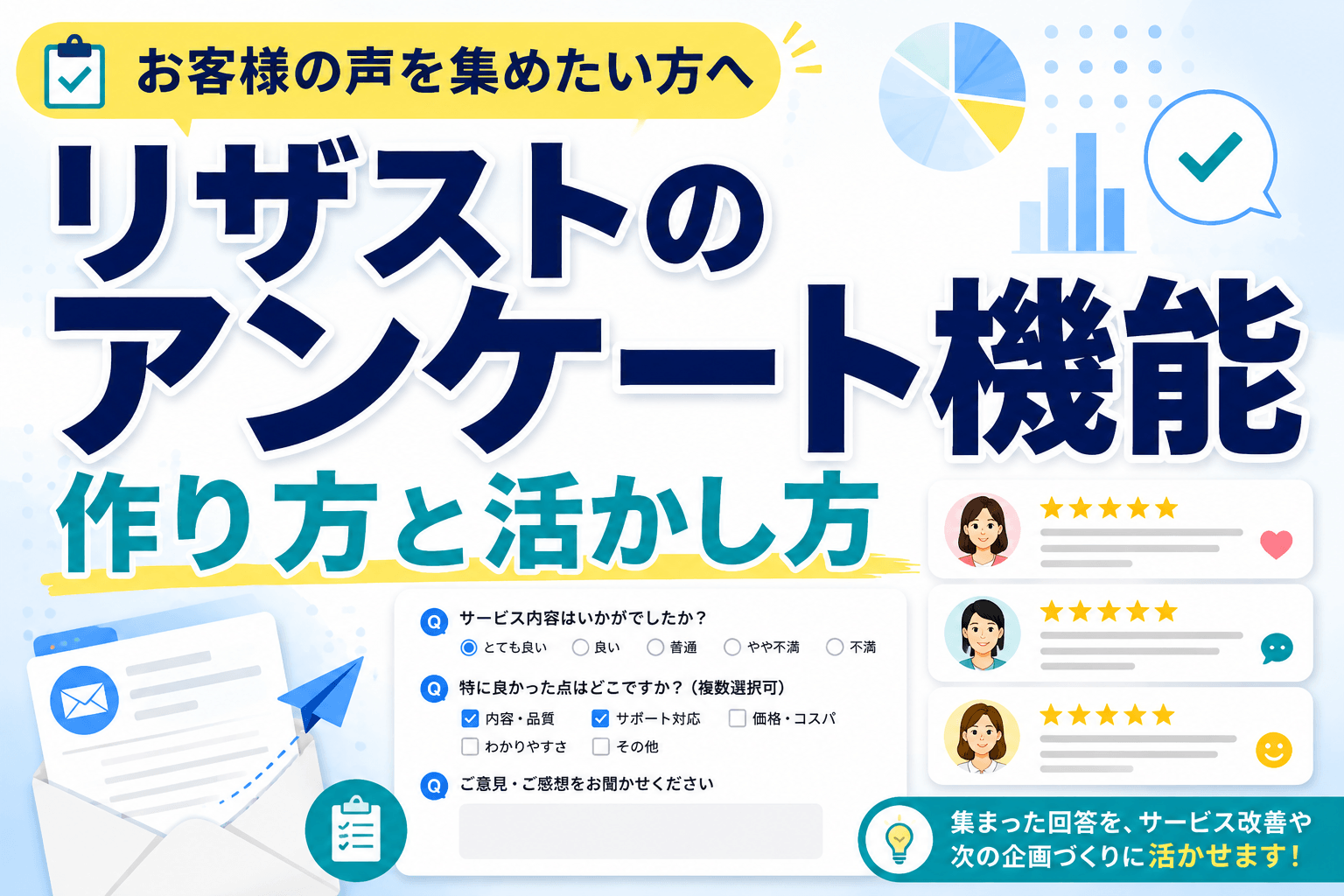
リザストには、こうした「聞きたい」を1か所でかなえてくれる「アンケート機能」があります。今日は、このアンケート機能の作り方から、集まった回答の活かし方まで、順を追って具体的にご紹介しますね^^
リザストのアンケート機能って
まず、アンケート機能とは、リザストの中で「メルマガを配信した時に、読者さんに答えてもらえる機能」です。
Googleフォームのように別のサービスを使わなくても、リザストの中で完結するのが大きな魅力です。リンクを作る必要もなく、メルマガの中で気軽に聞けます。
では、実際の作り方をお伝えします。
アンケートの作り方(基本の手順)
ここからは、実際にアンケートを作る流れをステップで解説します。
ステップ1|新規メルマガ作成で、アンケートボタンにチェック
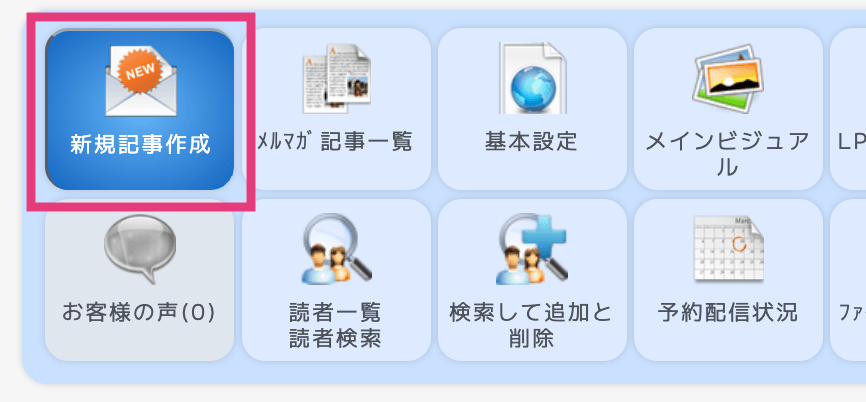
リザストで、メルマガを作成するときに、「新規記事作成」のアイコンをクリックしてください。
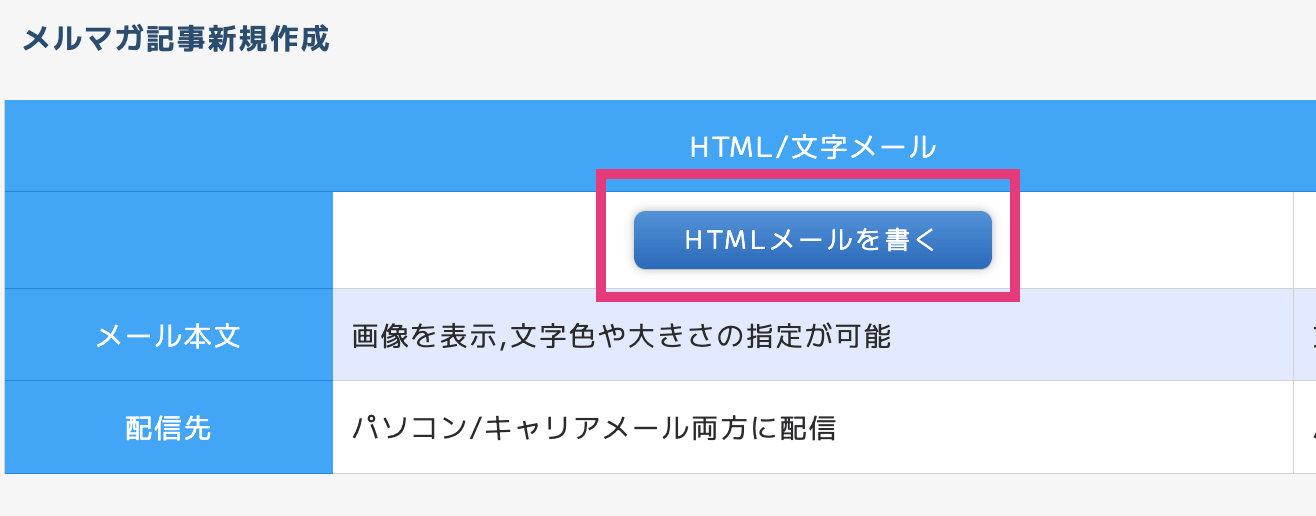
次に、HTMLメールで作成をクリックしてください。
その後、アンケートにチェックをいれましょう。
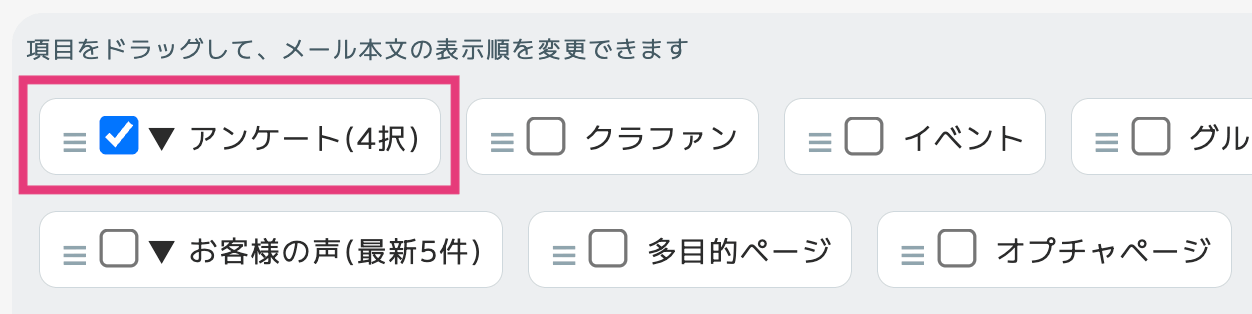
そして、メルマガを作成ボタンを押して、通常通りメルマガを書いていきます。
ステップ2|アンケートの項目を修正する
メルマガを作成すると、記事の下側にアンケートが入っています。
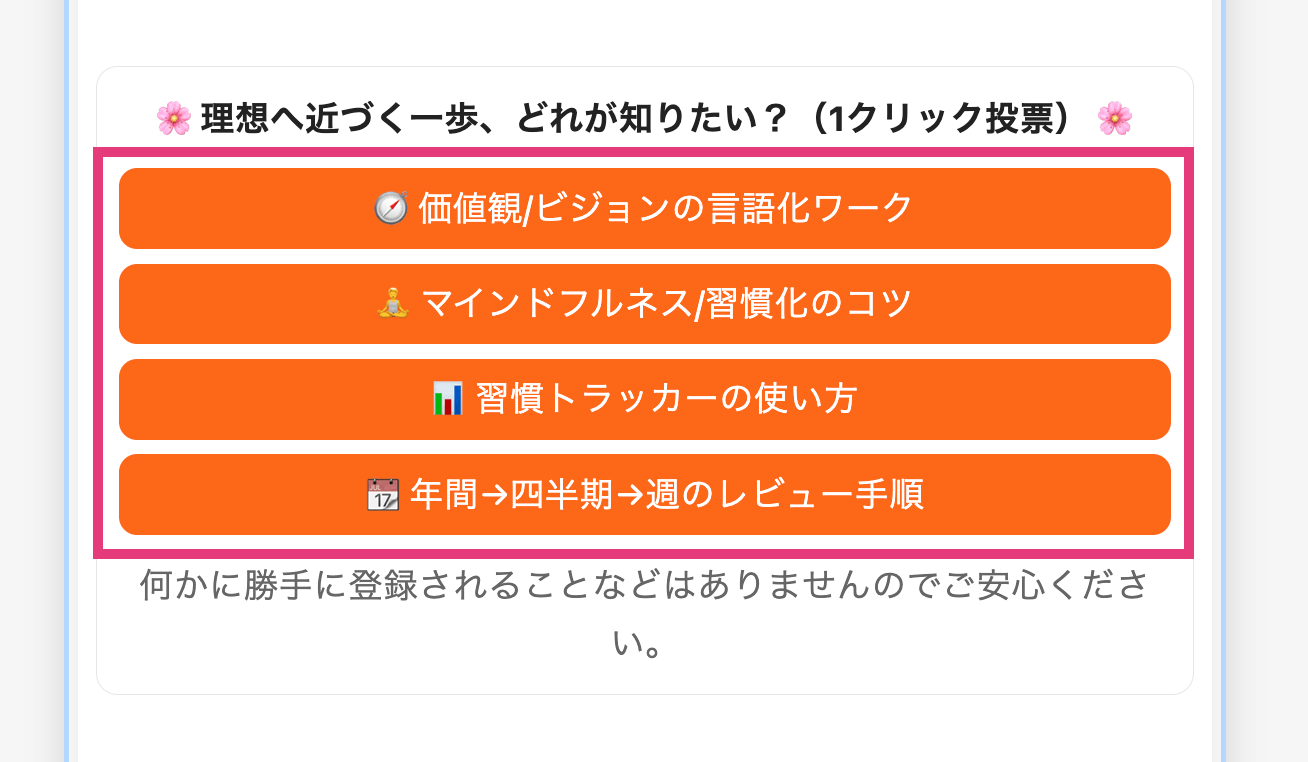
最初から、文章が入っていますので、このオレンジ色の項目をひとつひとつ変えて活用していください。
ステップ3|アンケート結果画面を作成する
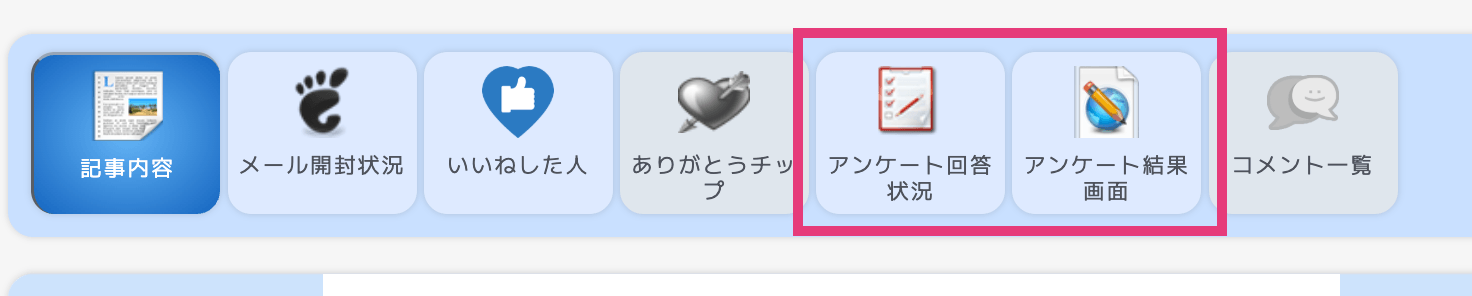
アンケートの項目を変更して、メルマガを書き終わったらアンケート結果画面を作成しましょう。メルマガ作成画面のアイコンの中から、アンケート結果画面を押してください。
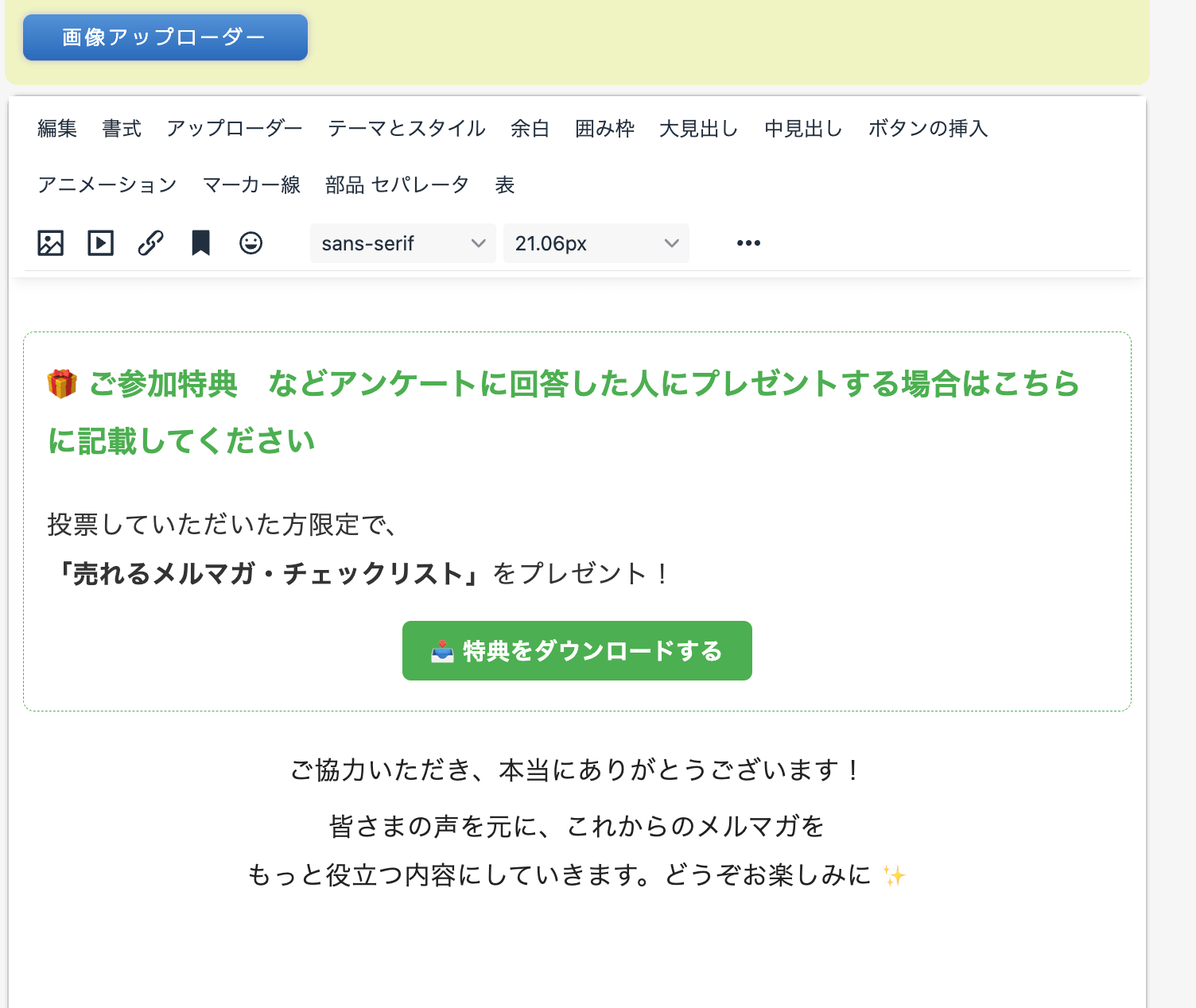
アンケート結果画面には、すでにテンプレートの文章が入っていますので、こちらを修正するか、すべて削除して新たに記載するなどをして作成しましょう。
結果画面の活用方法としては、アンケート回答者に特別なプレゼントを用意するなどで活用すると効果的です。
ステップ4|メルマガを配信しましょう
アンケートの項目変更、アンケートの結果画面の設定が完了したら、メルマガを配信してください。これで、アンケートを作るステップは完了です。
ここからは、アンケート結果の確認と活かし方について、お伝えします。
アンケート結果の確認方法・活かし方
アンケートは「作って終わり」ではなく、「集まった結果をどう活かすか」が大切です。その方法についてお伝えします。
回答は、配信したメルマガからチェックできる
集まった回答は、リザストの管理画面から一覧で確認できます。やり方ですが、メルマガ記事一覧から、配信したメルマガをクリックしてください。そして、アンケート回答状況をクリックします。
すると、集計結果をみることができます。
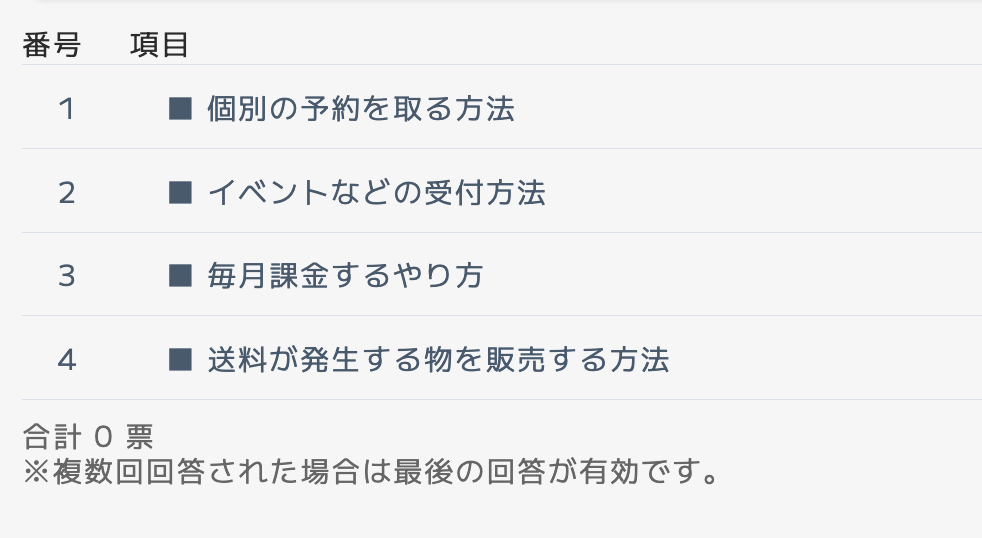
実際に、回答を頂いた結果を参考にしながら、メルマガのネタ、次のサービスの題材などに活用してみてください。
まとめ
リザストのアンケート機能は、
この流れで、メルマガ読者(見込み客)の本音を集めて、次の集客やサービスづくりに活かせます。
まずは、直近のセミナーやセッションを開催する前に、聞きたいことなどがあれば見込みのお客様にアンケート機能を使って投げかけてみてください。集まった集計データが、あなたのビジネスの大きな味方になりますよ^^
また、お一人お一人からアンケートを取得したい場合は、多目的ページをご利用ください。
多目的ページの使い方はこちらの記事を参考に作ってみてくださいね。
リザストの多目的ページの活用法と設定について【2025年度版】
リザストをもっと使いこなしたい方へ
「リザストの基本からしっかり整えたい」
「どこから手をつければいいか分からない」という方は、
リザストが1週間で使えるようになる
「7ステップ講座」(無料)で、基本の設定や集客の流れを解説しています。
必要なところから、少しずつ整えていきましょう^^
コメント