

こんにちは
集客パートナーの
TAKESHIです。
リザストでイベントやセミナー、個別セッションなどの有料サービスを提供する場合、決済システムとの連携はとても重要です。
今回は、リザストとPayPalを連携させて、オンライン決済を受け付ける方法をわかりやすく解説します。
「決済連携って何?」「どうして支払い受領の設定が必要なの?」といった基本的なところから、具体的な設定手順までお伝えしますので、ぜひ参考にしてくださいね^^
【重要】PayPal連携の方式が変わりました
まず最初に、大事なお知らせがあります。
リザストは2011年くらいからPayPalの決済連携に対応してきましたが、これまではSOAP(ソープ)という古い方式で連携していました。
PayPal側からは以前より新しいREST(レスト)方式が推奨されていましたが、既存の方式でも問題なく動いていたため、特に切り替える必要がありませんでした。
しかし、ついにSOAP方式では新規で連携ができなくなりました。(PayPalで提供が終了したため)
そのため、リザストもREST方式に対応し、今回ご紹介する設定方法はこの新しいREST方式になります。
すでにPayPal連携をしている方へ
現在SOAP方式で連携できている方でも、REST方式に変更が必要です。
まだPayPal連携をしていない方へ
これから新しくPayPalと連携する方は、REST方式での連携となります。この記事の手順に沿って設定していただければOKです^^
そもそも「決済システム連携」って何?
決済システム連携とは、リザストと外部の決済サービス(PayPalなど)をつなげることで、お客様がサービスに申し込んだ際にオンラインで支払いができるようにする仕組みのことです。
たとえば、リザストでイベントや個別予約を作成したとき、決済連携をしていないと、お客様に対して別途「銀行振込してください」などのやりとりが必要になります。
しかし、PayPalと連携しておけば、お客様は申し込みと同時にクレジットカードで支払いができるので、入金確認の手間が大幅に減ります。
決済連携のメリットをまとめると、次のようになります。
- お客様が申し込みと同時に支払いできるので、入金率がアップする
- 振込の確認作業が不要になり、事務作業が減る
- クレジットカード決済ができるので、お客様にとっても便利
- 入金忘れによるキャンセルを防ぐことができる
特に個人事業主の方にとっては、お金のやりとりをスムーズにすることが集客・売上アップにつながりますので、ぜひ連携しておきましょう。
PayPalとリザストを連携する設定方法(REST方式)
それでは、実際にPayPalとリザストを連携させる手順をお伝えします。
※ 以前の方式(SOAP)とは設定の手順が異なりますので、ご注意ください。
事前準備:PayPalのビジネスアカウントを作成する
まず、PayPalでお金を受け取るためにはビジネスアカウントが必要です。
PayPalのビジネスアカウントは、個人事業主でも登録できます。審査も厳しくなく、早ければ数分〜当日中に利用できるようになります。
※ 設定方法
1. PayPalにログインします
まずはPayPalにログインしてください。アカウントがない方は「新規作成」からPayPalのアカウントを作成してください。
2. ビジネスアカウントの申請をする
お金を受け取るためにはビジネスアカウント登録が必要です。ビジネスアカウントの申請からご登録ください。個人事業者でも登録可能です。審査も厳しくなく数分から当日で利用可能です。
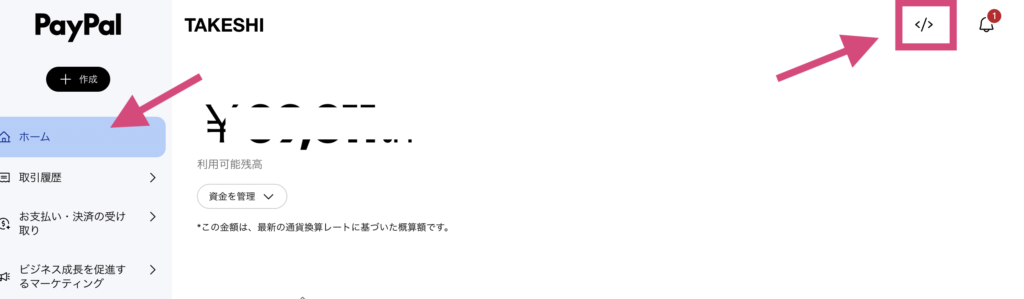
3.開発者サイトでAPI Credentialsを開く
登録が終わったら開発者用(developer.paypal.com)の
「API Credentials」を開きます。
※ </>のマークをクリックしてください。
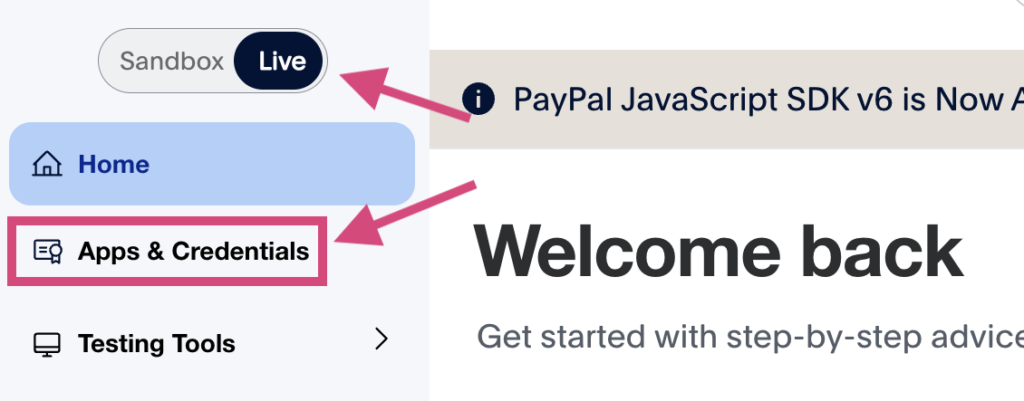
Liveを押して、「Apps & Crederntials」をクリックします。
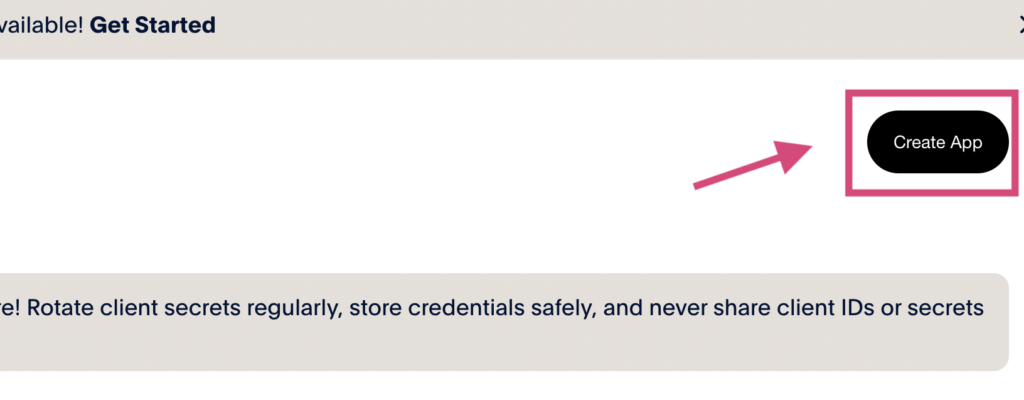
4.Create Appをクリックする
「Create App」をクリックします。
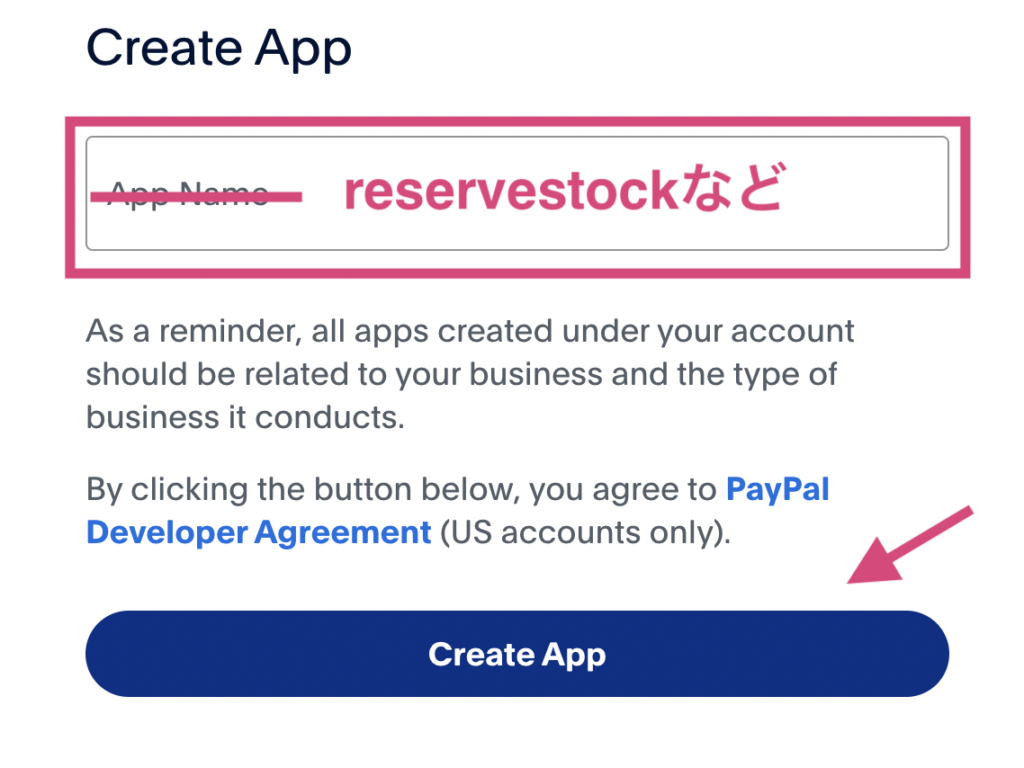
App Nameは何でもいいので適当に入れてください。「reservestock」や「riza-payment」など、わかりやすい名前でOKです。
5.Client IDとSecret Keyをリザスト側にコピペする
アプリが作成されると、Client ID(クライアントID)とSecret key 1(シークレットキー)が表示されます。この2つをコピーして、リザストの決済設定画面に貼り付けてください。
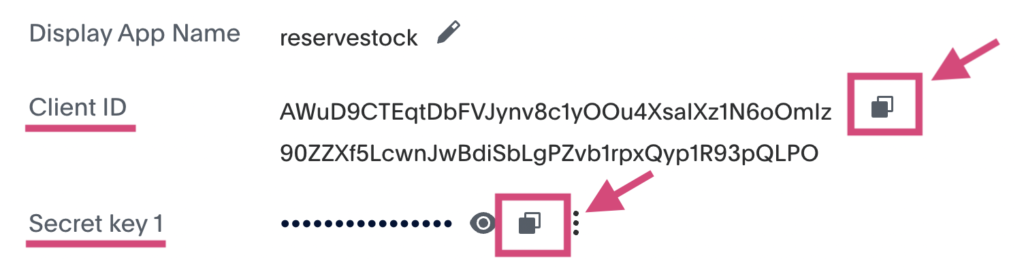
※ Secret Key(シークレットキー)は外部に漏れないように注意してください。他の人に教えたり、SNSに載せたりしないようにしましょう。
そして、リザスト側で貼り付けます。
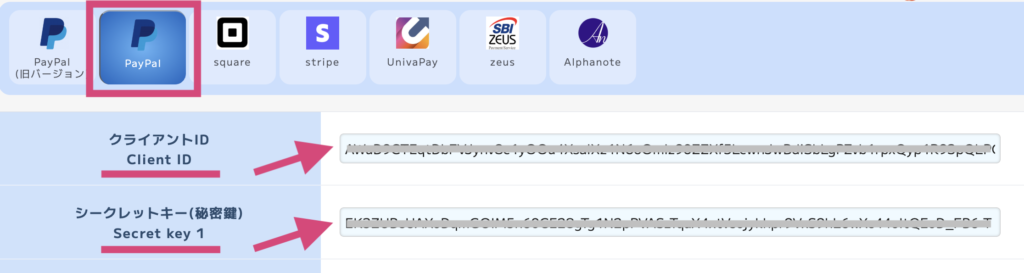
ここまでで、リザストとPayPalの決済連携の基本設定は完了です!
以前のSOAP方式とは違い、REST方式では開発者サイトでアプリを作成してClient IDとSecret Keyを取得するという流れになります。
支払い受領(Webhook)の設定方法
次に、支払い受領の設定(Webhookの設定)を行います。
この設定をすることで、お客様がPayPalで支払いを完了したときに、その情報がリザスト側に自動的に通知されるようになります。
1.PayPalにログインします
先ほどと同じように、PayPalにログインします。
2.API Credentialsを開く
開発者サイト(developer.paypal.com)の「API Credentials」を開きます。
※ </>のマークをクリックしてください。
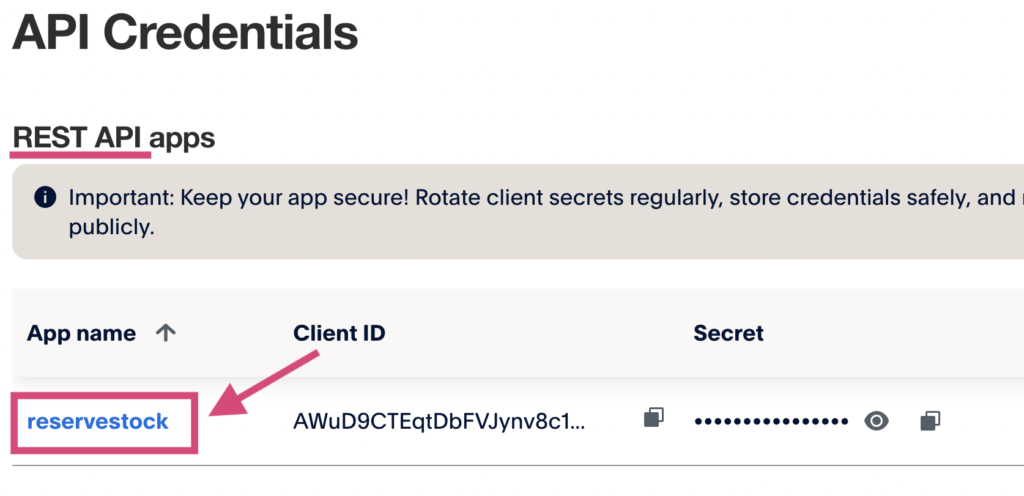
3.App nameの【設定したアプリケーション名】をクリック
Liveを押して、「Apps & Crederntials」をクリックします。
次に、App nameの欄に、先ほど作成したアプリケーション名が表示されていますので、その名前をクリックします。
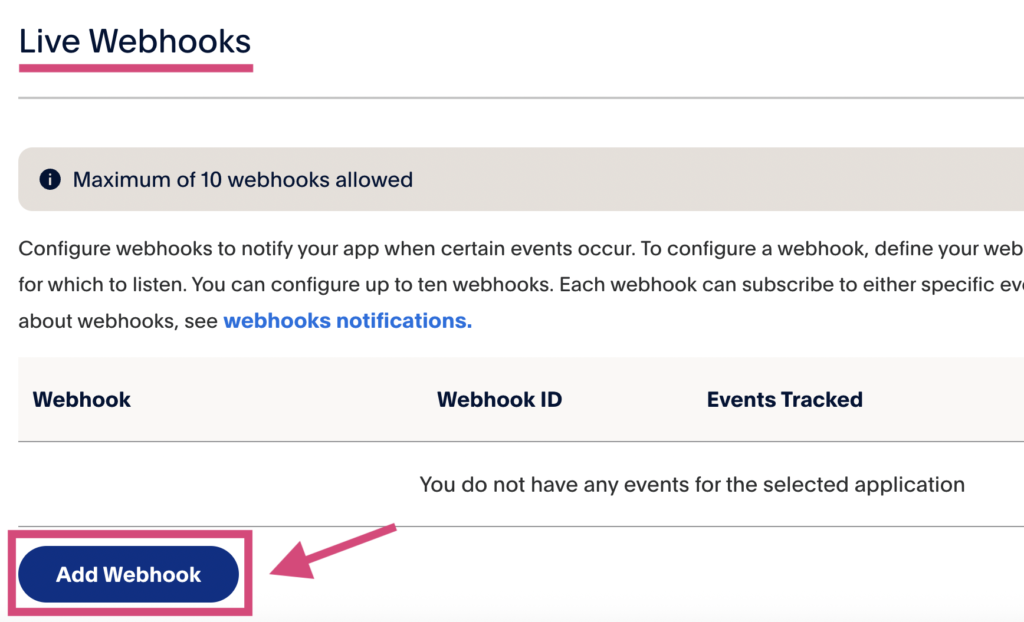
4.設定の下の方にスクロールしてLive Webhooksを見つける
設定ページを下の方にスクロールしていくと、「Live Webhooks」という項目があります。
「Add Webhook」ボタンをクリックします。
5.リザスト側のWebhookURLをコピーする
今度は、リザスト側の支払い受領の設定から、WebhookURLをコピーします。
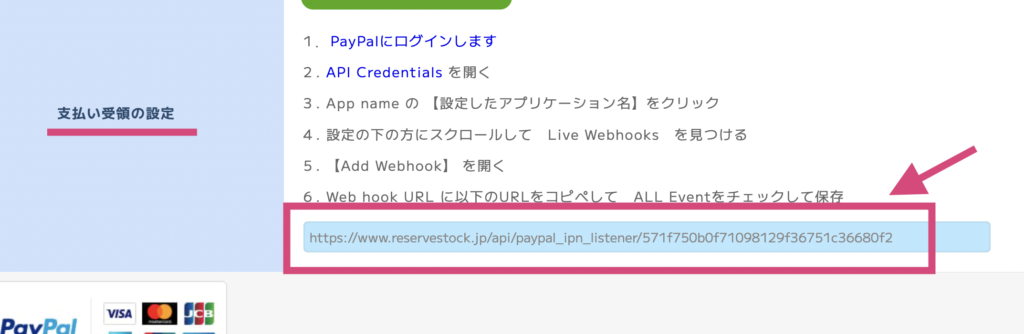
※ リザストの決済設定画面にWebhook用のURLが記載されていますので、そちらをコピーして使ってください。
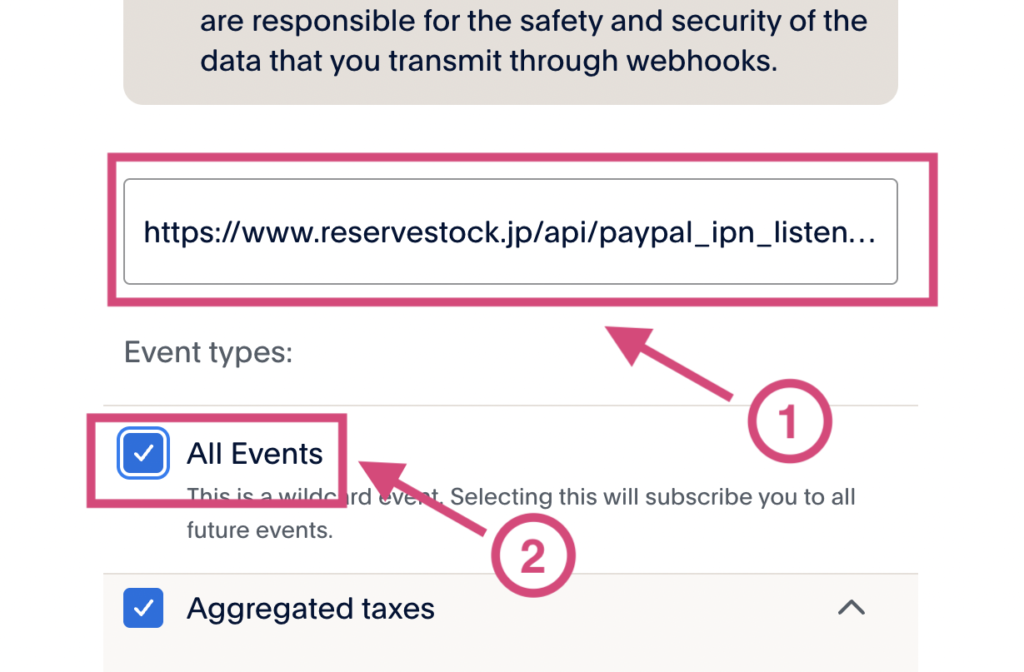
6.Webhook URLを入力して保存する
「Webhook URL」の欄に、リザストから指定されたURLをコピペしてください。そして、「ALL Event」にチェックを入れて保存ボタンを押せば完了です。
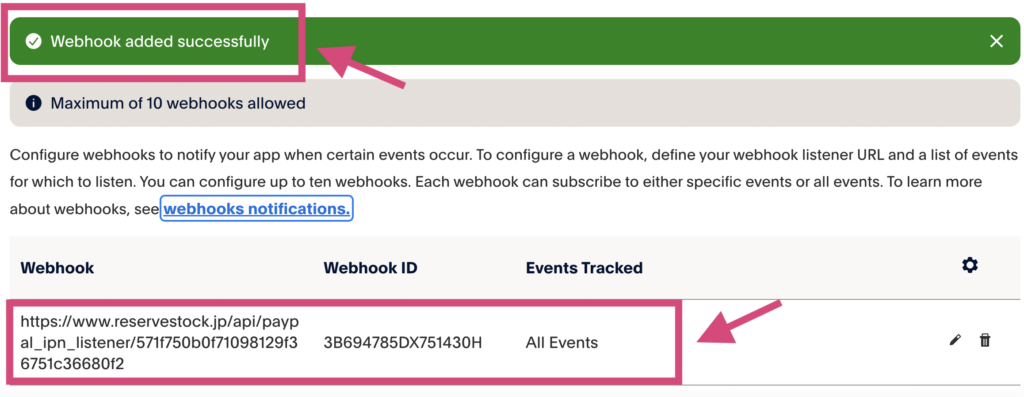
設定が完了すると、「Webhook added successfully」と表示され、Webhookの情報が記載されます。
なぜ「支払い受領の設定」が必要なの?
ここまで読んで、「決済連携だけでいいんじゃないの?」「支払い受領の設定って本当にいるの?」と思った方もいるかもしれません。
実は、この設定をしないとお客様が支払いを完了しても、リザスト側に「入金完了」の情報が届かないのです。
支払い受領設定がないとどうなるの?
支払い受領の設定をしていない場合、次のようなことが起こります。
- お客様が支払いをしたのに、リザスト上では「未入金」のままになる
- 入金確認メールが自動で送られない
- 手動でいちいちPayPalとリザストを照合して確認する必要がある
- お客様に「支払いしたのに連絡が来ない」と不安を与えてしまう
つまり、決済連携だけでは「支払いの窓口を作った」だけの状態です。
支払い受領(Webhook)の設定をすることで、「支払いが完了しましたよ」というお知らせがPayPalからリザストに届くようになります。
わかりやすくイメージで例えると…
- 決済連携 = お店にレジを置くこと
- 支払い受領設定 = レジで支払いがあったことを事務所に伝える仕組み
レジがあっても、支払い情報が事務所に届かなかったら、「誰が払ったか」がわからないですよね。それと同じことです。
ですので、決済連携と支払い受領の設定は必ずセットで行うようにしてくださいね^^
まとめ
今回の記事のポイントをまとめます。
- リザストのPayPal連携は、従来のSOAP方式からREST方式に変更になった
- PayPalを連携する方はREST方式のみの対応となる
- すでにSOAP方式で連携中の方も、REST方式への切り替えが必須!
- 決済システム連携とは、リザストとPayPalをつなげてオンライン決済を可能にすること
- PayPalはビジネスアカウント(個人事業主OK)が必要
- 開発者サイトでアプリを作成し、Client IDとSecret Keyをリザストに設定する
- 支払い受領(Webhook)の設定も忘れずに行う
- Webhookを設定しないと、支払い完了の情報がリザストに届かないので注意
PayPalとの連携は一度設定してしまえば、あとは自動でお客様の決済処理をしてくれるようになります。方式が変わったことで、以前と設定手順が異なりますが、この記事の通りに進めていただければ大丈夫です。
集客や売上を伸ばすための大切な一歩ですので、ぜひ設定してみてくださいね^^
コメント