

どうも
集客パートナーの
TAKESHIです^^
「リザストと公式LINEをつなぎたいけど、
どこに何を貼ればいいの?」
「途中まで設定したけど、
うまく動いてない気がする…」
そんな声をよくいただきます。
リザストと公式LINEの連携は、
- リザスト
- LINE Developers
- LINE公式アカウント(Official Account Manager)
の3つの画面を行ったり来たりするので、迷子になりやすいんですよね。
そこで、
リザストとLINE連携したい人が
困った時に開くページ
としてこの記事を作りました。
途中でつまずいたら、最後の「うまくいかない時のチェックリスト」も見てくださいね。
※ 2026年11月時点の実際の画面を使って、順番に説明しています。
まず全体の流れをつかもう
リザストと公式LINEの連携は、大きく分けて2つの設定をします。
リザスト×公式LINE 連携の流れ
1LINE公式アカウントで「Messaging API」を使えるようにする
2Messaging APIの情報をリザストに貼る(メッセージを送るための設定)
3LINEログインのチャネルを作ってリザストに貼る(LINEで予約・申込するための設定)
4あいさつ文・応答メッセージを整えて、お客様との紐づけを始める
リザストの連携画面を開く
まずは、貼り付け先になる
リザストの画面を開いておきます。
リザストの管理画面で
①「設定」→ ②「全体設定」→ ③「公式LINE連携」
の順に進みます。
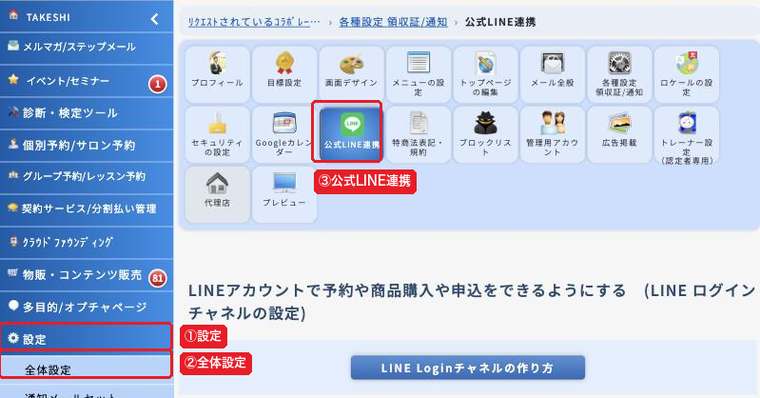
ちなみに、この公式LINE連携画面には、上と下に2つのブロックがあります。
・顧客情報とLINEアカウントを紐づけてメッセージを送る(Messaging APIチャネルの設定)
このページはこのまま開いておいて、次はLINE側の準備をします。
STEP1:LINE公式アカウントでMessaging APIを使えるようにする
LINE公式アカウントの
管理画面(LINE Official Account Manager)を開いて、
①「設定」→ ②「Messaging API」
に進みます。
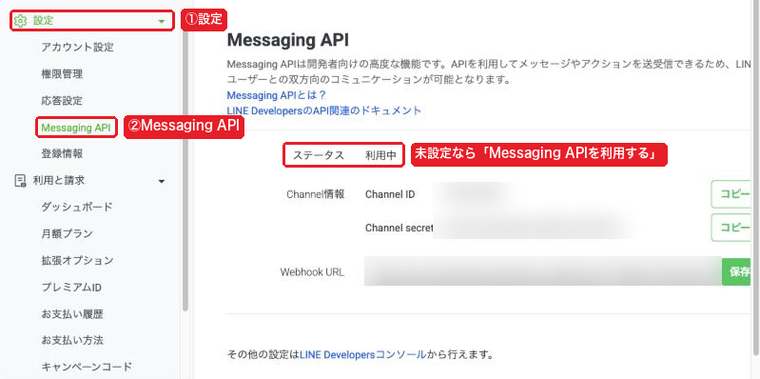
まだ使っていない場合は
「Messaging APIを利用する」というボタンが出るので、押して進めます
。
途中で「プロバイダー」を選ぶ(または作る)画面が出てきます。
プロバイダーは、あなたのお店やサービスの名前でOKです。
別のプロバイダーにLINEログインのチャネルを作ってしまうと連携がうまくいかないので、このあとも同じプロバイダーの中で作業するようにしてくださいね。
ステータスが「利用中」になっていれば、STEP1は完了です^^
STEP2:Messaging APIの情報をリザストに貼る
ここからは、LINE Developers(https://developers.line.biz/console/)で作業します。
LINE Developersでチャネルを開く
ログインすると、プロバイダーの一覧が出てきます。
STEP1で選んだプロバイダーをクリックします。
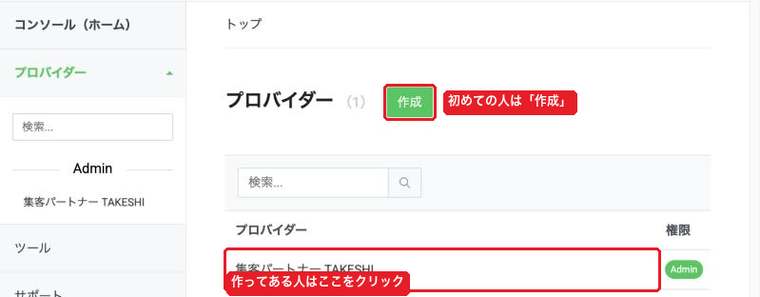
プロバイダーの中に、公式アカウントの名前の
「Messaging API」チャネルができているので、それを開きます。
①ボットのベーシックIDをコピーして貼る
チャネルを開いたら、「Messaging API設定」タブをクリックします。
上の方にある「ボットのベーシックID」(@から始まるID)をコピーします。
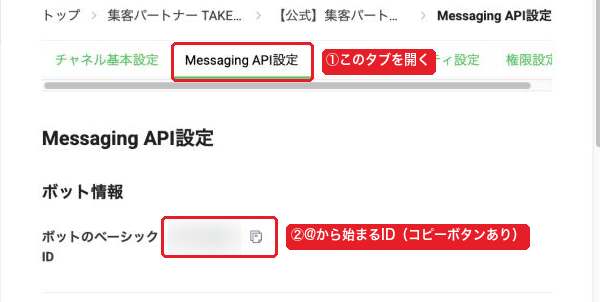
コピーしたら、リザストの「ボットのベーシックID」欄に貼り付けます。
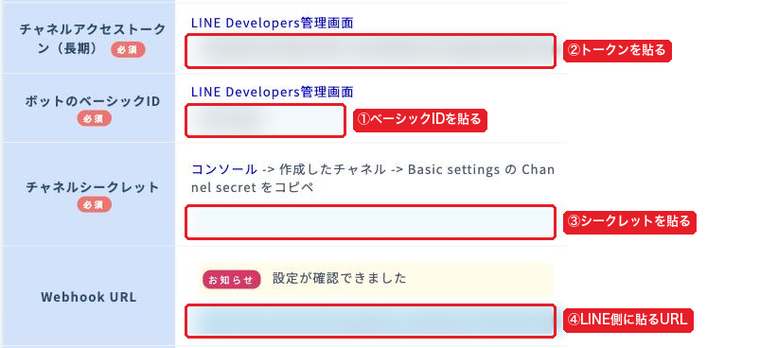
リザスト側の貼り付け先は、この画像の番号と同じ順番で進めます。
②チャネルアクセストークン(長期)を貼る
LINE Developersの「Messaging API設定」タブを一番下までスクロールすると、「チャネルアクセストークン(長期)」があります。
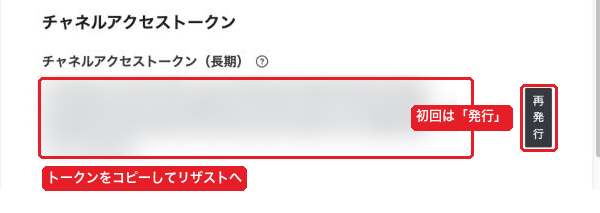
初めての場合は「発行」ボタンを押すとトークンが出てきます。
これをコピーして、リザストの「チャネルアクセストークン(長期)」欄に貼ります。
再発行すると前のトークンが使えなくなり、リザストからLINEが送れなくなります。
(押してしまった場合は、新しいトークンをリザストに貼り直せば元に戻ります)
③チャネルシークレットを貼る
リザストの画面には「チャネルシークレット」の欄もあります。ここも必須です。
LINE Developersの「チャネル基本設定」タブにある「チャネルシークレット」をコピーして貼ります。
LINE公式アカウントの「設定」→「Messaging API」の画面にある「Channel secret」と同じものです。
④Webhook URLをLINE側に貼る
ここだけは逆向きで、リザストに表示されているURLをLINE側に貼ります。
リザストの「Webhook URL」欄に表示されているURLをコピーして、
LINE Developersの「Messaging API設定」タブ → 「Webhook URL」の「編集」から貼り付けて更新します。
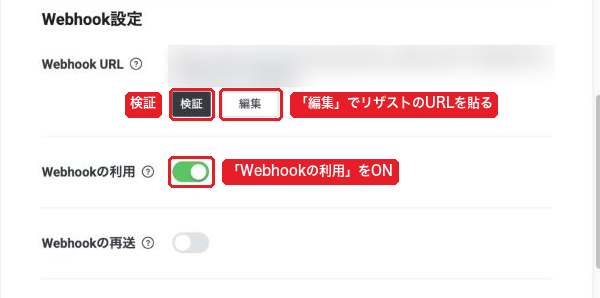
貼ったら、
・「Webhookの利用」をONにする
・「検証」を押して「成功」と出るか確認する
この2つも忘れずに。
⑤応答メッセージとあいさつメッセージをオフにする
同じ「Messaging API設定」タブに「応答メッセージ」「あいさつメッセージ」の項目があります。
ここは「編集」を押すとLINE公式アカウントの管理画面に移動するので、そちらで設定します。
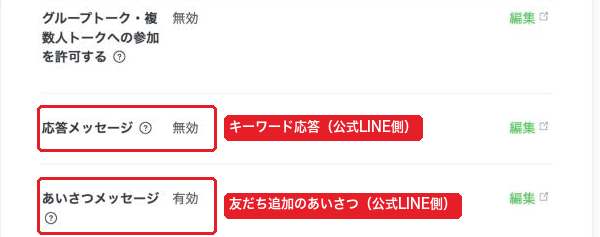
リザストからあいさつや応答を送る場合は、LINE公式アカウント側の応答メッセージ・あいさつメッセージはオフにしておきます。
両方ONのままだと、お客様に同じようなメッセージが2回届いてしまうので注意です。
ここまで貼り終えたら、リザストの画面で「保存」を押しましょう。
Webhook URLのところに「設定が確認できました」と出ていれば、Messaging APIの連携はOKです^^
STEP3:LINEログインのチャネルを作ってリザストに貼る
次は、お客様がLINEのアカウントで予約や申込をできるようにする設定です。
LINEログインのチャネルを作る
LINE Developersで、Messaging APIと同じプロバイダーを開き、「新規チャネル作成」から「LINEログイン」を選びます。
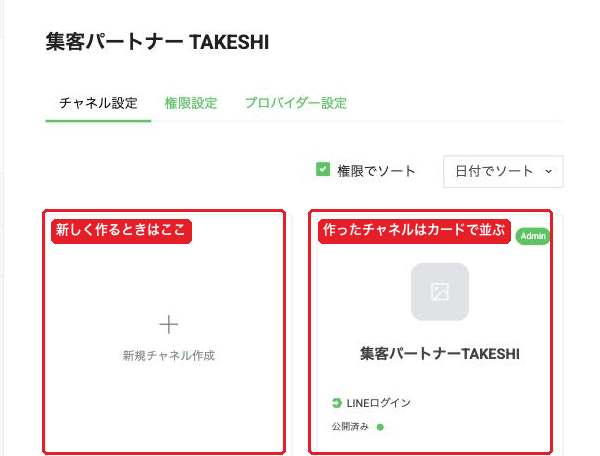
チャネル名やアイコン、説明を入れて、アプリタイプは「ウェブアプリ」にチェックして作成します。
チャネル名やアイコンはお客様にも表示されるので、お店やサービスの名前にしておくのがおすすめです。
①チャネルIDを貼る
作ったLINEログインのチャネルを開くと、「チャネル基本設定」に「チャネルID」があります。
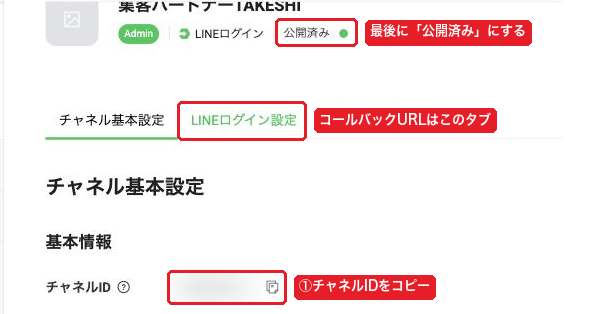
これをコピーして、リザストの上側のブロック「LINE ログインチャネルの設定」の「チャネルID」欄に貼ります。
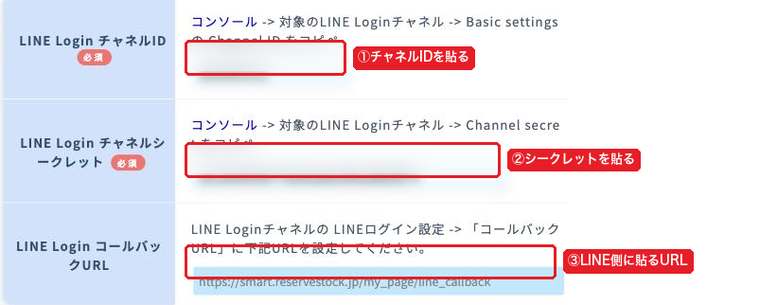
②チャネルシークレットを貼る
同じ「チャネル基本設定」の下の方に「チャネルシークレット」があります。これもコピーしてリザストに貼ります。

押すとシークレットが変わってしまい、すでに連携している場合はつながらなくなります。
友だち追加オプションで公式LINEを選ぶ
「チャネル基本設定」の中に「友だち追加オプション」→「リンクされたLINE公式アカウント」があります。
「編集」を押して、連携したい公式LINEを選んでおきましょう。
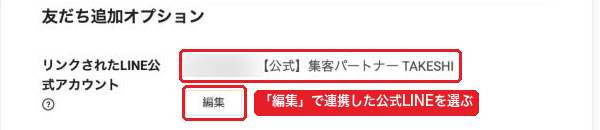
ここで公式LINEが選べない時は、LINEログインのチャネルがMessaging APIと別のプロバイダーに作られている可能性が高いです。
③コールバックURLを入れる
次に「LINEログイン設定」タブを開きます。
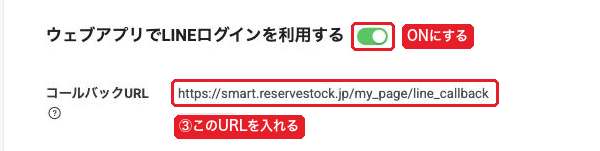
・「ウェブアプリでLINEログインを利用する」をON
・「コールバックURL」に、リザストの画面に表示されているコールバックURLを貼る
(https://smart.reservestock.jp/my_page/line_callback と表示されています)
貼ったら「更新」を押します。
チャネルを「公開済み」にする
最後にとっても大事なのがこれ。
作ったばかりのLINEログインのチャネルは「開発中」になっています。
チャネル名の横のステータスをクリックして、「公開済み」に切り替えましょう。
「自分では動いたのに、お客様から申し込めないと言われた」という時は、まずここを確認してください。
リザストに戻って「保存」を押したら、LINEログインの設定も完了です^^
STEP4:連携したあとにやること
友だち追加時のあいさつメッセージを入れる
リザストの公式LINE連携ページの下の方に「友達追加時の応答メッセージ」があります。ここは必須です。
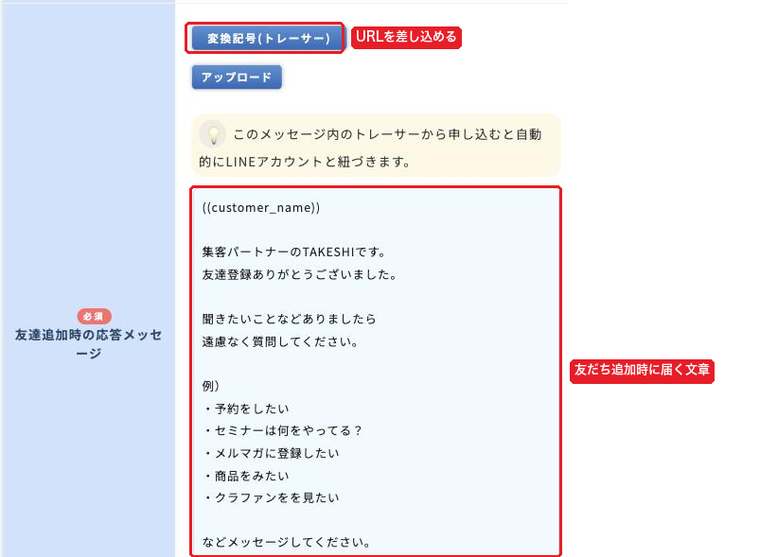
「変換記号」ボタンから、予約ページやイベント一覧のURLを入れられます。
たとえば ((reserve_url)) で予約ページ、((events_url)) でイベント一覧のURLになります。
友だち追加してくれた方が、そのまま予約や申込に進めるようにしておくのがおすすめです^^
通常の応答メッセージと自動応答
その下には「通常の応答メッセージ」と「自動応答を無効化する」があります。
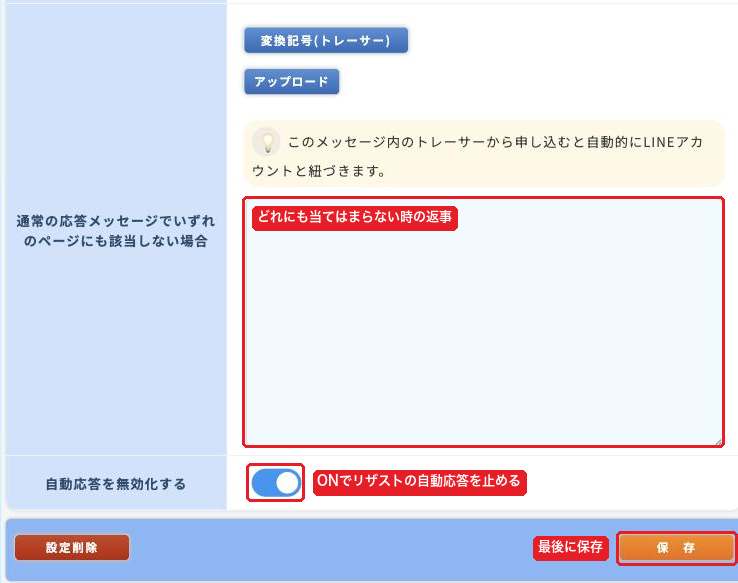
LINEで個別にやりとりしたい方は「自動応答を無効化する」をONにしておくと、リザストからの自動返信が止まります。
(止まるのはリザストからの返信だけで、LINE公式アカウント側の設定はそのままです)
設定を変えたら、「保存」を押すのを忘れずに。
お客様とLINEを紐づける
リザストの顧客情報とLINEの友だちを紐づけると、リザストからLINEでメッセージを送れるようになります。
・まとめて紐づける:メルマガやステップメールの本文に
((line_url)) を入れて送るお客様側は、届いたメールのリンクをスマホで開いて、表示された6ケタのコードをコピー → 公式LINEを友だち追加 → コードをLINEで送る、という流れです。
「紐づけました」とLINEに返事が来れば完了です。
LINEからの申込を受け付けるようにする
連携しただけでは、LINEからの申込はまだ受け付けていません。
使いたいメニューごとに、LINEからの受付をONにしておきましょう。
| メニュー | 設定する場所 |
|---|---|
| 個別予約 | 予約の設定・画面の表示 → 予約受付の基本ルール → LINEからの予約受付 |
| イベント | イベント情報/告知 → LINEで申し込みを受け付ける |
| グループ予約 | グループ予約の概要 → LINEで申込みを受け付ける |
| 多目的ページ | 基本設定 → LINEからも申し込めるようにする |
うまくいかない時のチェックリスト
困った時は、上から順番に確認してみてください。
Webhookの「検証」でエラーになる
・リザスト側を「保存」してから検証しましたか?
・リザストのWebhook URLを、途中で切れずに全部コピーできていますか?
・トークン・ベーシックID・チャネルシークレットが、同じMessaging APIチャネルのものになっていますか?
急にLINEが送れなくなった
・チャネルアクセストークンを「再発行」していませんか?
→ 再発行した場合は、新しいトークンをリザストに貼り直して保存します。
・無料プランの場合、送れるメッセージは月200通までです。上限に達していないか、LINE公式アカウントの管理画面で確認してみてください。
お客様がLINEで予約・申込できない
・LINEログインのチャネルが「公開済み」になっていますか?(「開発中」のままが一番多い原因です)
・「ウェブアプリでLINEログインを利用する」はONになっていますか?
・コールバックURLは正しく入っていますか?
・各メニューで「LINEからの受付」をONにしていますか?
友だち追加オプションで公式LINEが出てこない
・LINEログインのチャネルを、Messaging APIと同じプロバイダーに作っていますか?
→ 別のプロバイダーに作ってしまった場合は、正しいプロバイダーの中でLINEログインのチャネルを作り直します。
お客様にメッセージが2回届く
・LINE公式アカウント側の「あいさつメッセージ」「応答メッセージ」がONのままになっていませんか?
→ リザストから送る場合は、LINE公式アカウント側はオフにしておきます。
リザストの画面に「チャネルシークレット」の入力欄がある
・Messaging APIのブロックにある「チャネルシークレット」は必須の項目です。
→ LINE Developersの「チャネル基本設定」タブのチャネルシークレットを貼って保存します。
まとめ
リザストと公式LINEの連携は、
・LINEログイン:チャネルID・シークレットをリザストへ、コールバックURLをLINEへ
・最後に「公開済み」と「保存」を忘れずに
この3つを押さえておけば大丈夫です^^
一度つながってしまえば、予約や申込がLINEから入るようになって、お客様にとってもぐっと使いやすくなりますよ。
途中でわからなくなったら、またこのページを開いてくださいね。
あわせて読みたい



リザストをもっと使いこなしたい方へ(無料メール講座)
「集客の仕組みを、いちから整えたい」
「どこから手をつければいいか分からない」
という方には、無料のメール講座「リザスト7ステップ講座」をご用意しています。
登録すると、1日1通、全7回のメールが届きます。届いたメールを読んで、そのとおりに設定を進めていくだけで、1週間でリザストの基本が使えるようになる内容です。
LINE連携がうまくいかない方へ
「手順どおりにやったのに、LINEとうまくつながらない」
「どの設定が間違っているのか分からない」
そんなときは、ひとりで抱え込まなくて大丈夫です。「リザストベーシックコース」で、公式LINE連携を含めたリザストの設定を一緒に整えていきます。
いきなり申し込むのは不安という方も多いので、まずは無料のオリエンテーションを受けてみてください。今の状況をお聞きして、どこでつまずいているのかを一緒に確認しますね^^
コメント