

こんにちは
集客パートナーの
TAKESHIです^^
これから個人でビジネスを始めたい人、
始めたばかりの人に向けて、
「リザストでのクレジット決済連携を、
実際にどう設定して使うのか」を、
順を追ってご説明しますね^^
リザストのクレジット決済連携でできること(まず全体像)
はじめに、リザストのクレジット決済連携を使って、お申し込みまでの流れをつかんでおきましょう。
リザストでPayPalやStripeなどのクレジット決済連携をしておけば、申し込みページの中に「お支払い」を組み込むことができます。お客様は、申し込みフォームに入力して、そのまま画面の案内にそってお支払いができます。
お客様から見た流れ
お客様は画面の案内にそって進むだけ。
あなたは入金確認や催促のやりとりが不要になります^^
クレジット決済ができることで、銀行振込のように、入金を確認したり、入金がなければメールやLINEで催促したり、という手間から解放されます。
また、単発のクレジットのお支払いだけでなく、月額課金で、継続的にお支払いしてもらうことも可能です。
※対応するお支払い方法や手数料などについては、決済連携する(PayPalやStripeなど)ものによって変わります。
それでは、実際にリザストを使って、クレジット決済を設定して、販売するまでの流れについてお伝えすると…
あなたがやる設定は5ステップ
決済サービスとリザストを連携する(最初の1回だけ)
内容・金額・1回払いか継続かを決める
入力からお支払いまでを1つの流れにする
お客様と同じ体験を一度たどる
お礼・案内メールを自動で届ける
っという風なステップになります。そして、この記事では、この5ステップを順番にご説明していきますね^^
リザストで使える決済サービスの種類と特徴
ステップ1に入る前に、リザストではどんなクレジット決済サービスが使えるのかをざっくり知っておきましょう。
リザストは決済の会社そのものではなく、外部の決済サービスと「連携」してお支払いを受け取るしくみです。
代表的なのは、PayPal・Stripe・Square・UnivaPayの4つ。これに銀行振込を組み合わせて使う方が多いです。※他にも連携できるものはあります。
※PayPalやStripeなどの決済手数料をお客様に上乗せして請求することはできません(各社の規約違反になります)。手数料や対応状況、利用できる業種は変わることがあるので、申し込み前に各サービスの公式情報をご確認ください。
ステップ1:お支払いを受け取る準備をする
まず最初に、「決済サービスとの連携」をする必要があります。
リザストでは、クレジットカードなどの決済を使うために事前の設定(お支払いを受け取るための連携)が必要です。管理画面の設定メニューから、決済まわりの項目を進めておきましょう。
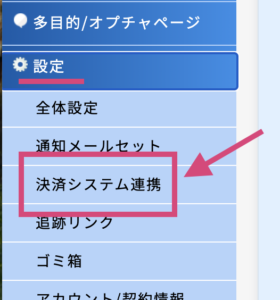
まず、設定から
決済システム連携を押します。
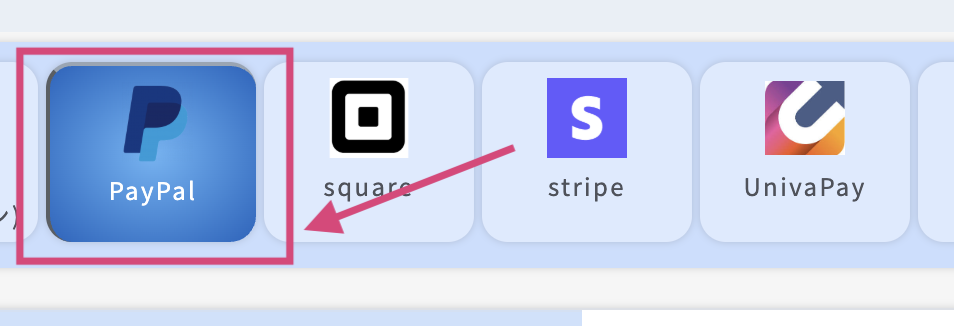
次に、連携したい
決済サービスをクリックします。
そして、クライアントIDや
シークレットキーなどを入力します。

また支払い受領の設定も行ってください。
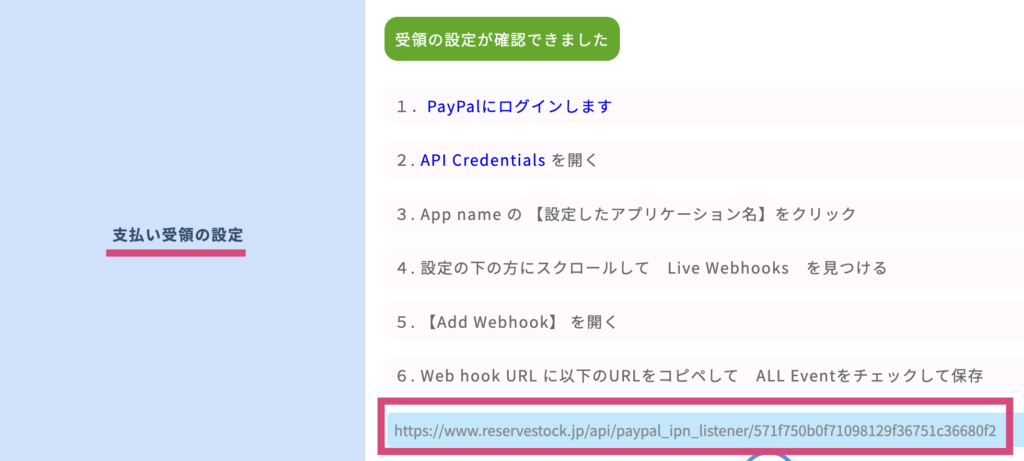
詳しいやり方については、別途記事にてお伝え致します。
ステップ2:「サービスページ」を1つ作る
次に、お客様にお支払い頂くための「ページ」をリザストで作ります。例えば、体験セッション、単発の講座、継続サポートなどです。ここで決めるのは、次の3つです。
- 何を提供するのか(サービス名・内容)
- いくらか(金額)
- 1回だけのお支払いか、継続のお支払いか
はじめは、いちばん自信のあるメニューを1つだけ作成すれば十分です。あれもこれもと増やすより、まず1本つくって流れを通してみましょう。
ステップ3:申し込みページに決済をつなぐ
申し込みページ(予約ページやフォーム)で、決済設定を行います。
こうすると、お客様は「申し込みフォームに入力 → そのままお支払い」という、途切れない流れで進めるようになります。
ここが決済機能のいちばんの肝です。
ステップ4:かならず自分でテストする
公開する前に、自分の目で流れを確認しましょう。
- 申し込みフォームは正しく表示されるか
- 金額は合っているか
- お支払いの画面まで進めるか
- 完了後の自動メール(お礼・案内)は届くか
テスト用の少額設定などを使って、「お客様と同じ体験」を一度たどっておくと安心です。ここを飛ばして本番でつまずくと、いちばんもったいないので、面倒でも必ず確認してくださいね。
ステップ5:お支払い後のフォローまで整える
決済は「いただいて終わり」ではありません。
お支払いのあと、自動でお礼メールや当日の案内が届くようにしておくと、お客様は安心してくれますし、あなたの手間も減ります。
リザストなら、通知メールやステップメールと組み合わせて、「お支払い → お礼 → 当日の案内 → フォロー」までを自動の流れにできます。ここまで整えると、決済がただの入金ではなく、「信頼が続く仕組み」に変わっていきますよ^^
まとめ:まずは1本、流れを通してみる
決済機能は、むずかしく考えず「お支払いの受け取り準備 → 売るものを1つ登録 → 申し込みページにつなぐ → テスト → フォロー」の順で整えれば大丈夫です。
はじめから完璧をめざさなくて大丈夫。まず1本、申し込みからお支払いまでの流れを通してみると、「お金をいただく」ことへの気まずさが、ふっと軽くなりますよ^^
リザストをもっと使いこなしたい方へ(無料メール講座)
「集客の仕組みを、いちから整えたい」
「どこから手をつければいいか分からない」
という方には、無料のメール講座「リザスト7ステップ講座」をご用意しています。
登録すると、1日1通、全7回のメールが届きます。届いたメールを読んで、そのとおりに設定を進めていくだけで、1週間でリザストの基本が使えるようになる内容です。
- メールアドレスを登録するだけで受け取れます
- スマホでも、すきま時間に読めます
- もちろん無料です
必要なところから、少しずつ整えていきましょう^^
決済連携がうまくいかない方へ
「手順どおりにやったのに、決済がうまくつながらない」
「どの設定が間違っているのか分からない」
そんなときは、ひとりで抱え込まなくて大丈夫です。「リザストベーシックコース」で、決済連携を含めたリザストの設定を一緒に整えていきます。
いきなり申し込むのは不安という方も多いので、まずは無料のオリエンテーションを受けてみてください。今の状況をお聞きして、どこでつまずいているのか、何から整えればいいのかを一緒に確認しますね^^
コメント